Hvordan overfører jeg dagens omsætning fra POS-systemet til bookingsystemet?
Denne artikel vil gå igennem de steps du skal lave, for at kunne overfører den dags omsætning til dit booking system. Følg derfor nedenstående steps, for at overfører dagens omsætning til booking systemet. Note: Dette er forbeholdt DCU.
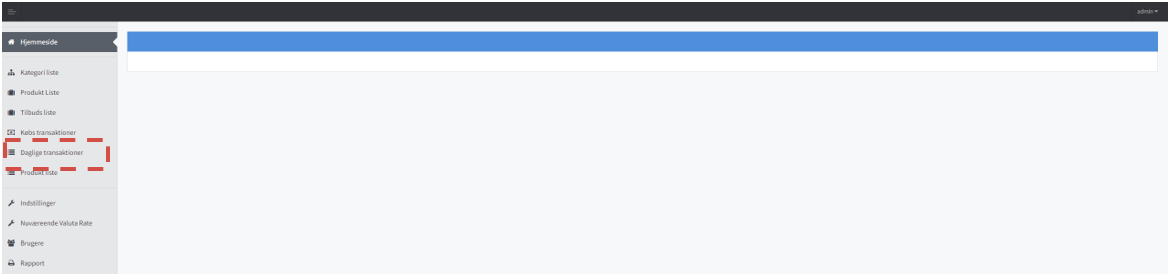
Step 1: Gå ind i dit POS-System og tryk på “Daglige transaktioner”.
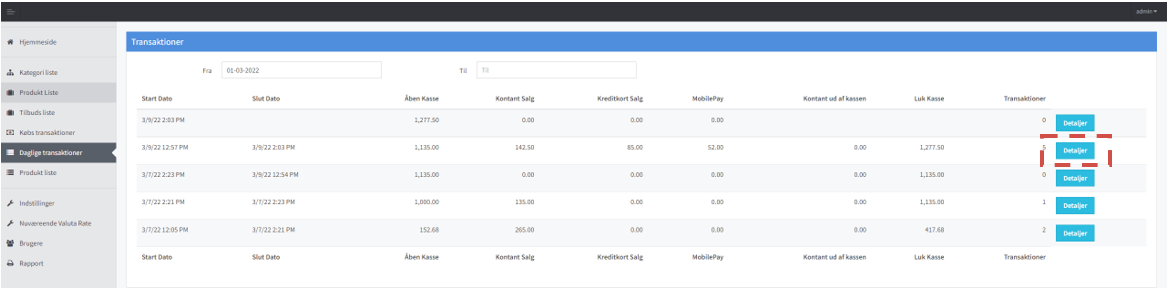
Step 2: Find den pågældende dag du skal overfører til booking systemet, og tryk på “Detaljer”.
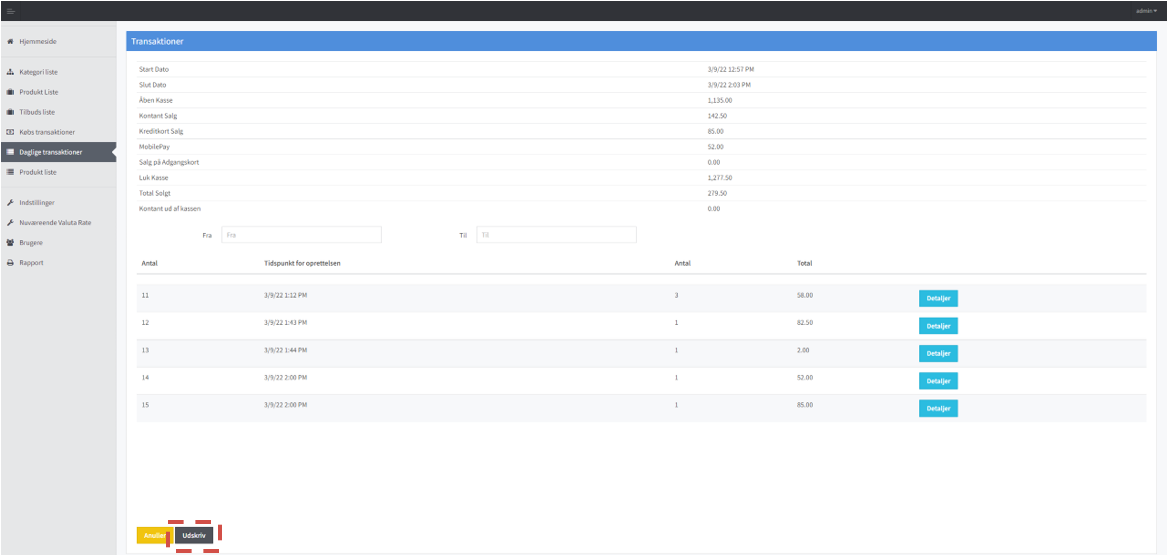
Step 3: Du kommer nu ind på en oversigt over dine transaktioner for den valgte dato, tryk nu på “Udskriv”.
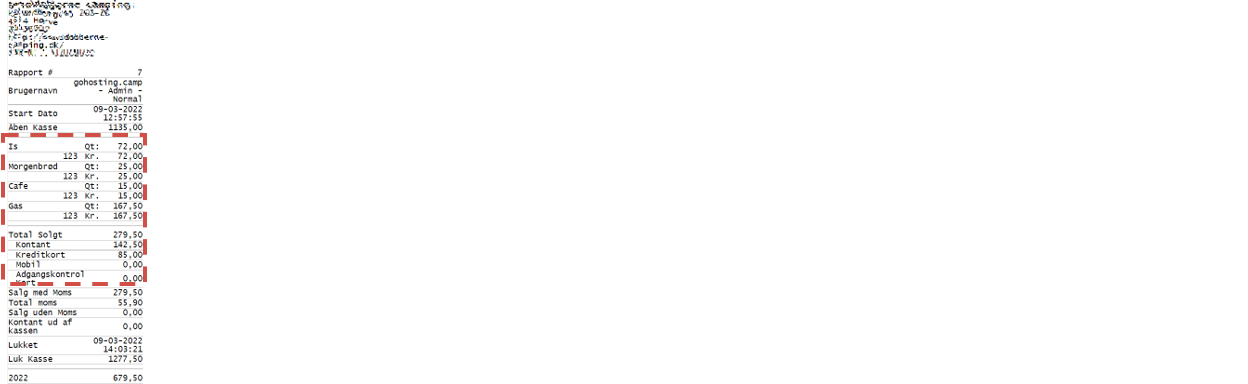
Step 4: Du vil nu få printet en bon ud, som ligner det på billedet nedenfor, her fremgår fordelingen af pengene på de forskellige vare kategorier og betalingsmidler. Note: Dette skal du gemme indtil næste skridt.
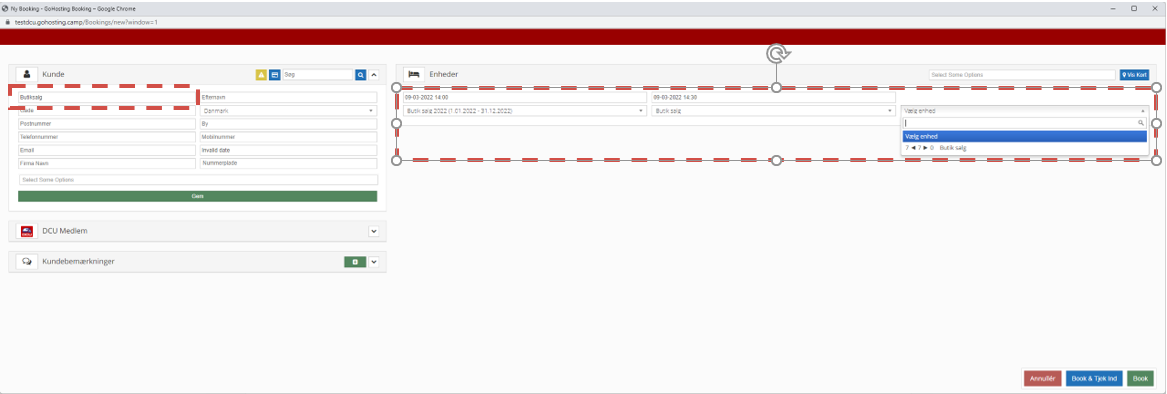
Step 5: Åben nu booking system, og opret en ny booking. Indfør herefter Butikssalg som kundenavn, og vælg den pågældende dato du ønsker at rapportere. Dernæst vælger du butikssalg som enhedstype og enhed.
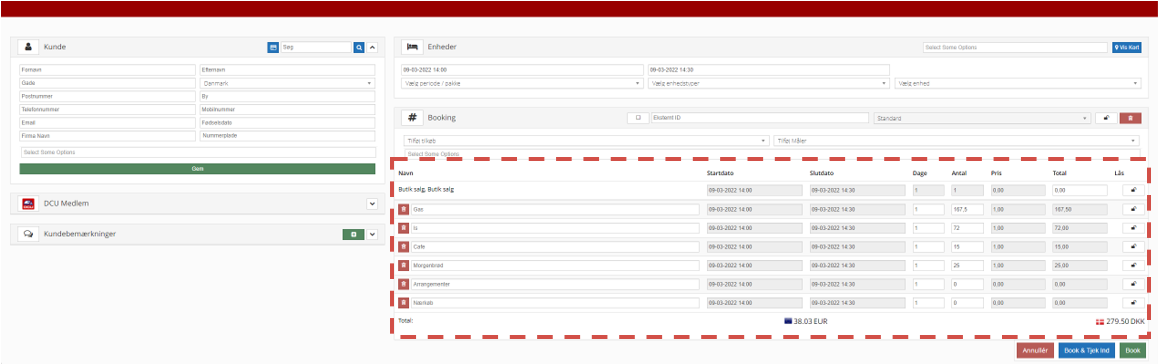
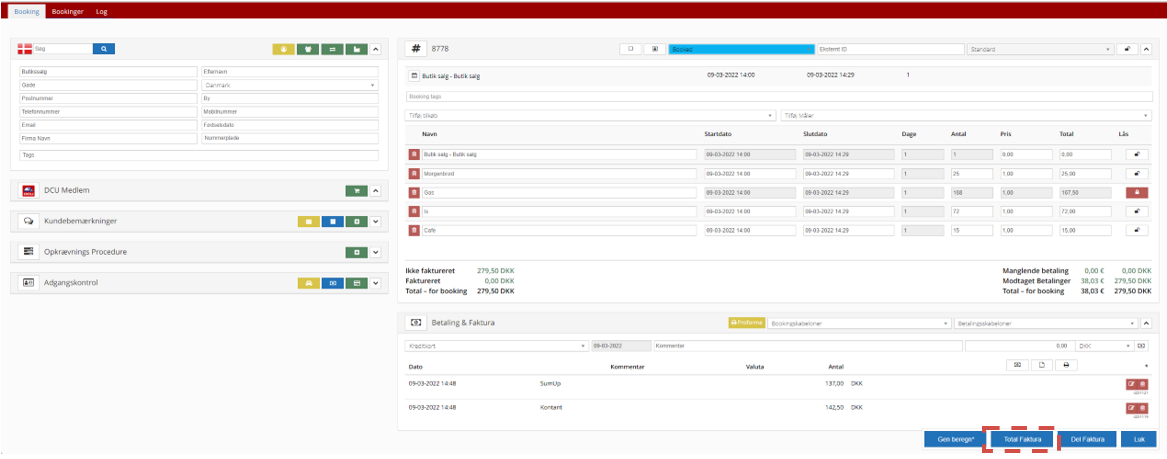
Step 6: Der vil nu komme de seks forskellige vare kategorier der er i dit POS system frem, her indsætter du fordelingen af din omsætning på de respektive grupper. Dette gøres ud fra den bon du printede i step 4. Når du har indført beløbene på de forskellige varelinjer, tryk derefter “Book”.
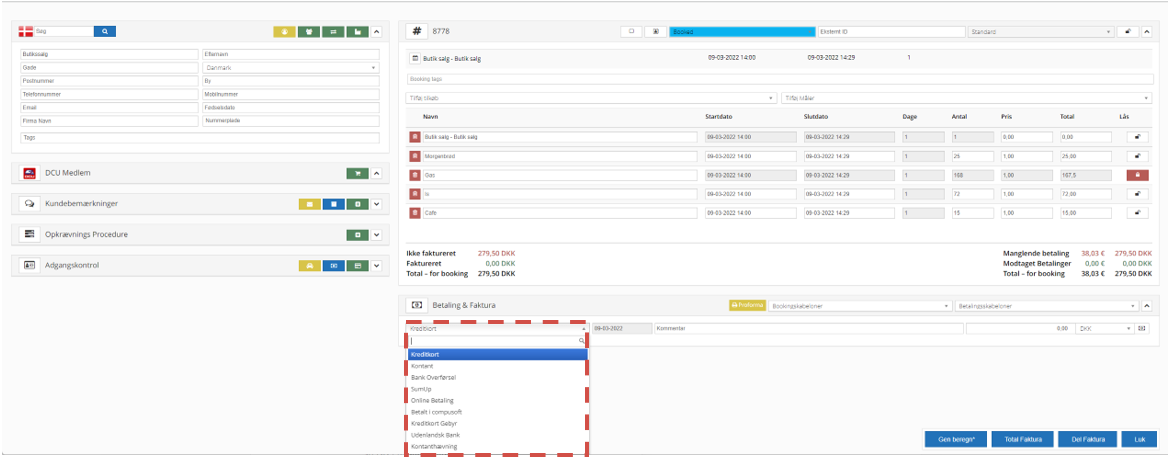
Step 7: Du laver nu betalinger for de respektive betalingsmidler der er brugt, ved at vælge dem fra drop-down menuen for neden. Du indsætter derefter beløbet og trykker på dollar ikonet. Dette gøres ud fra fordelingen af betalingsmidlerne fra den ud printede bon fra step 4.
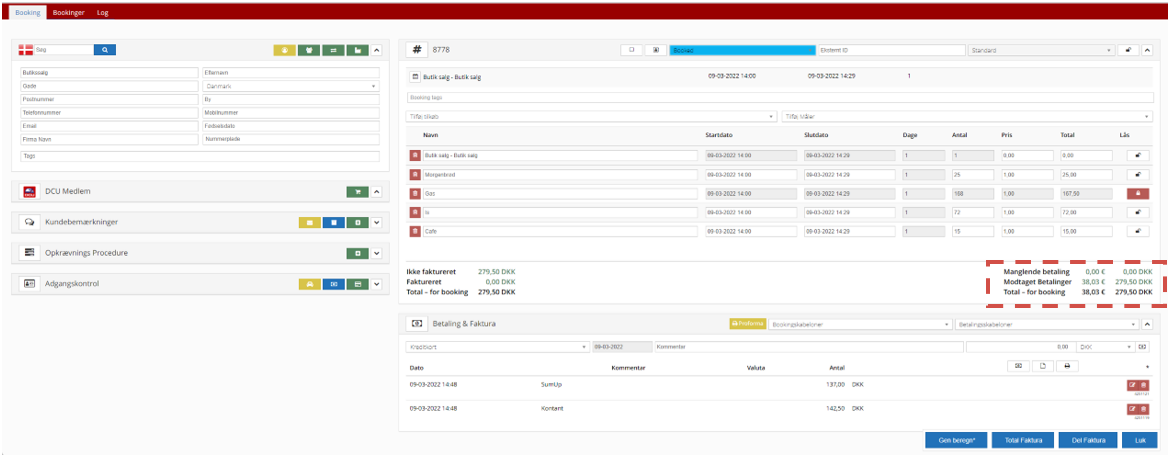
Step 8: Når du har indsæt alle betalingerne, skulle der gerne stå 0,00 DKK, under manglende betaling. Hvis dette er tilfældet, kan du gå videre til step 9, hvis ikke skal du gå igennem dine betalinger i dit POS system.
Step 9: Tryk på “Total Faktura”.
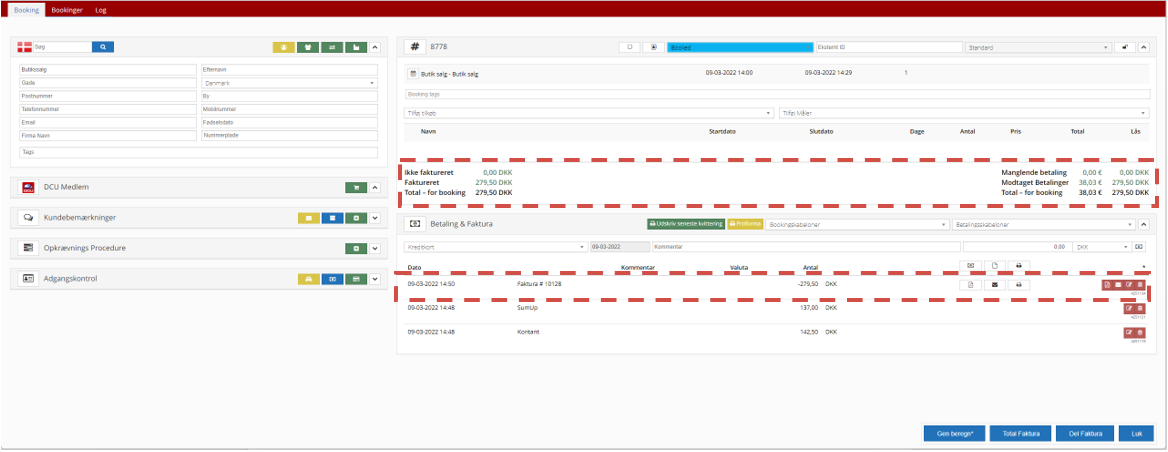
Step 10: Du har nu faktureret din dags omsætning i dit POS system, du skal derfor dobbelt tjekke at der fremgår et 0,00 DKK i 2 øverste linjer i billedet nedenfor. Hvis dette er tilfældet kan du gå videre til step 11.
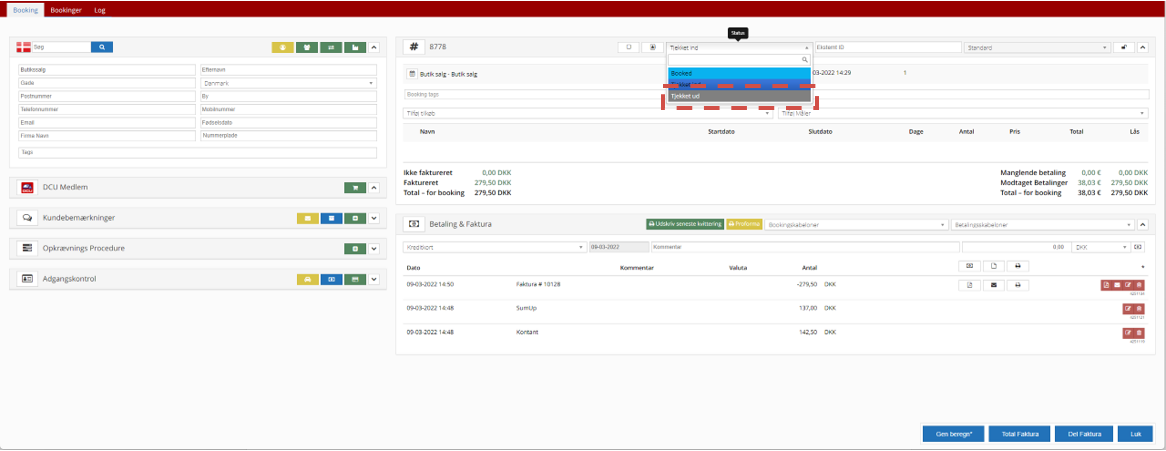
Step 11: Tryk på “tjekket ud”. Du har nu rapporteret din omsætning i POS systemet og er færdig.
Løste denne artikel ikke din problematik eller er du i tvivl om hvordan du skal bære dig ad med dette, så send meget gerne en kontaktformular ind, ved at trykke på Kontakt os, nedenfor.