Denne guide viser fremgangsmåden dine gæster skal igennem for at booke et ophold online. Det kan være en fordel at kende til processen i tilfælde af dine gæster er i tvivl om hvordan de skal bære sig ad med at oprette en booking på egen hånd – så læs gerne vejledningen grundigt så du kan vejlede dine gæster næste gang de ringer til dig og er i tvivl.
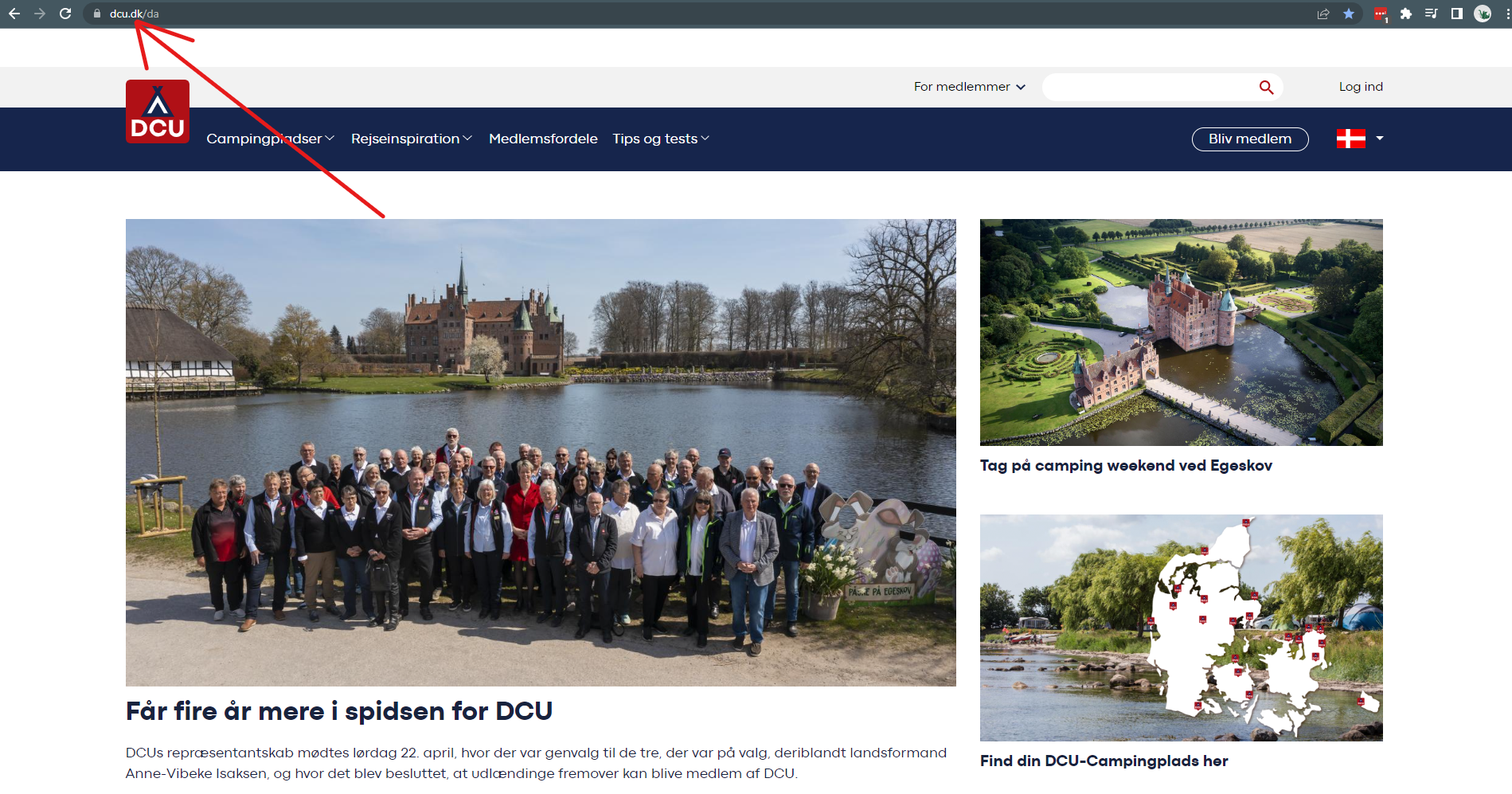
Besøg DCUs hjemmeside ved at gå til dcu.dk i webadresse-feltet på din browser.
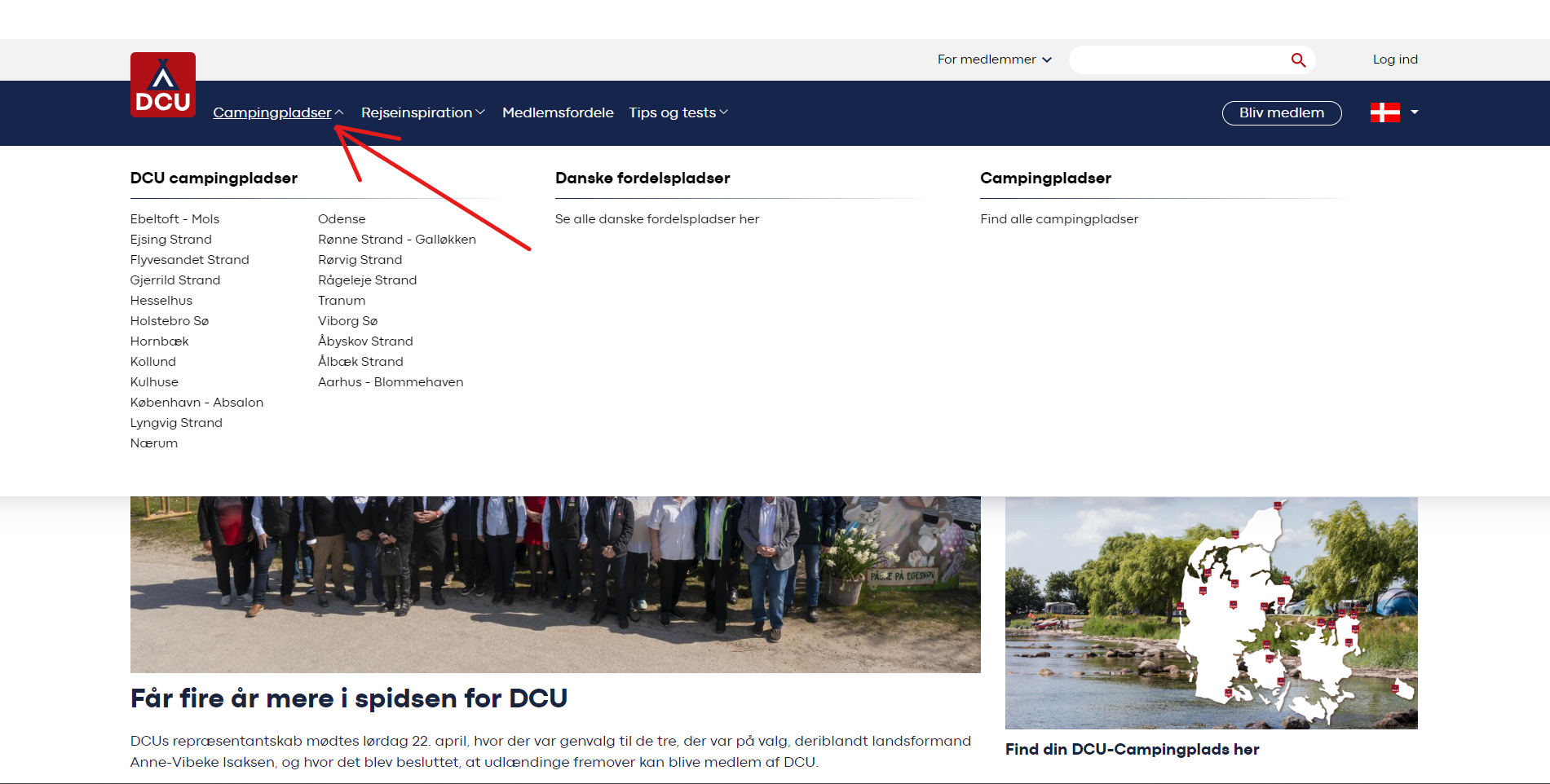
Tryk på Campingpladser i menuen og vælg den plads du ønsker at booke på via undermenuen.
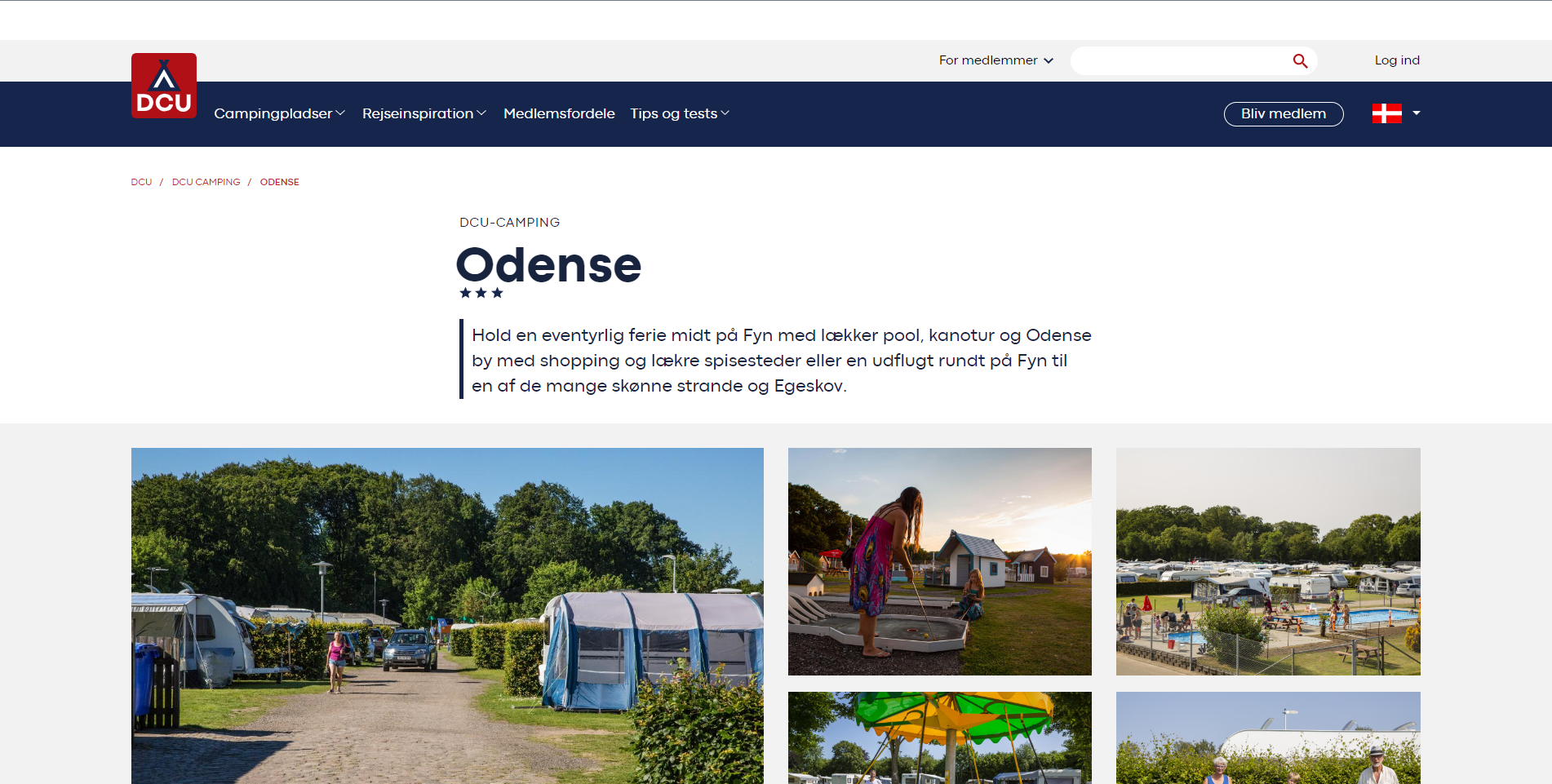
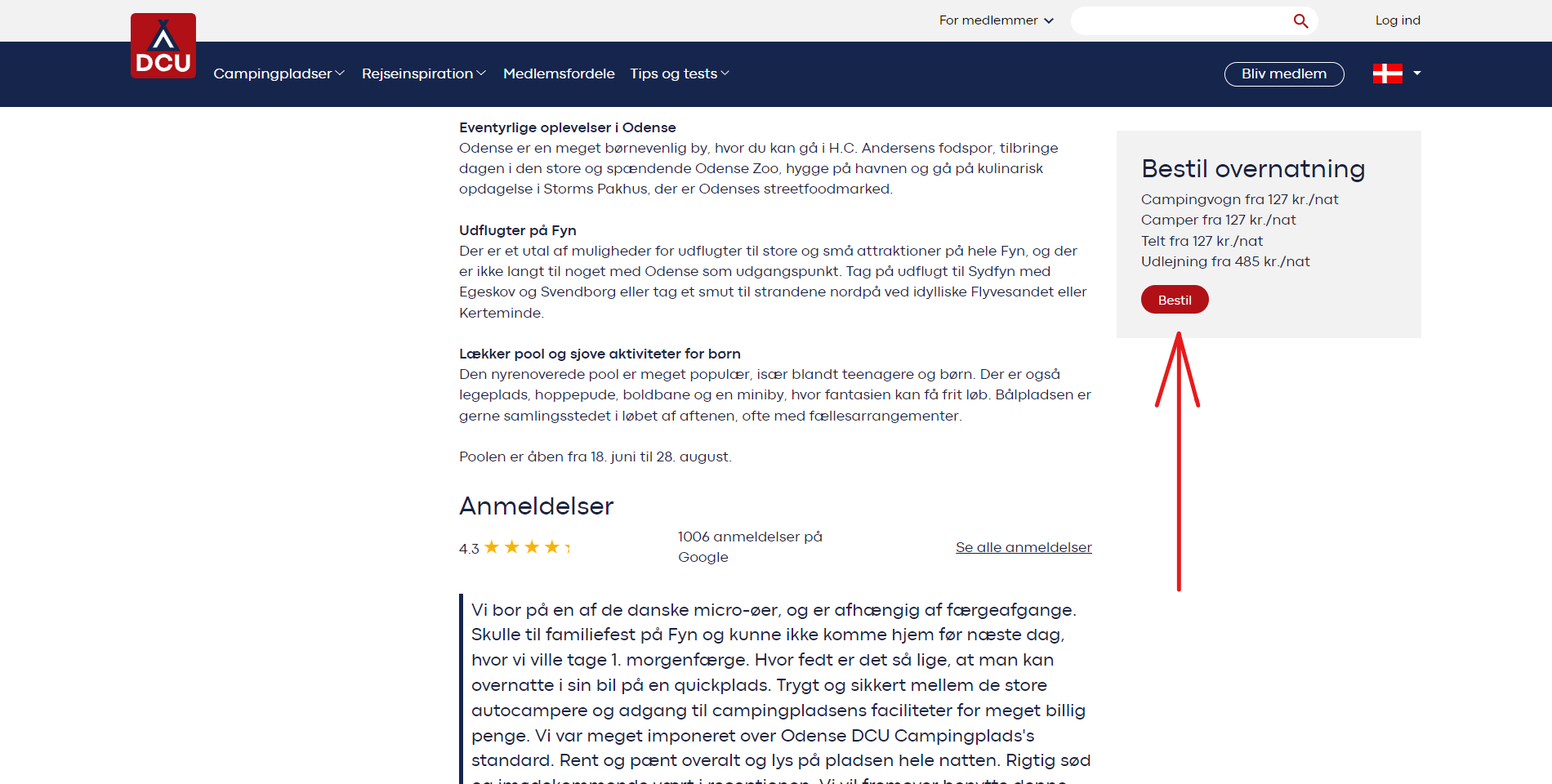
Når du har valgt den ønskede plads bliver du videreført til pladsens side. Her skal du scrolle længere ned på siden, indtil du ser knappen Bestil, til højre på din skærm. Tryk på knappen.
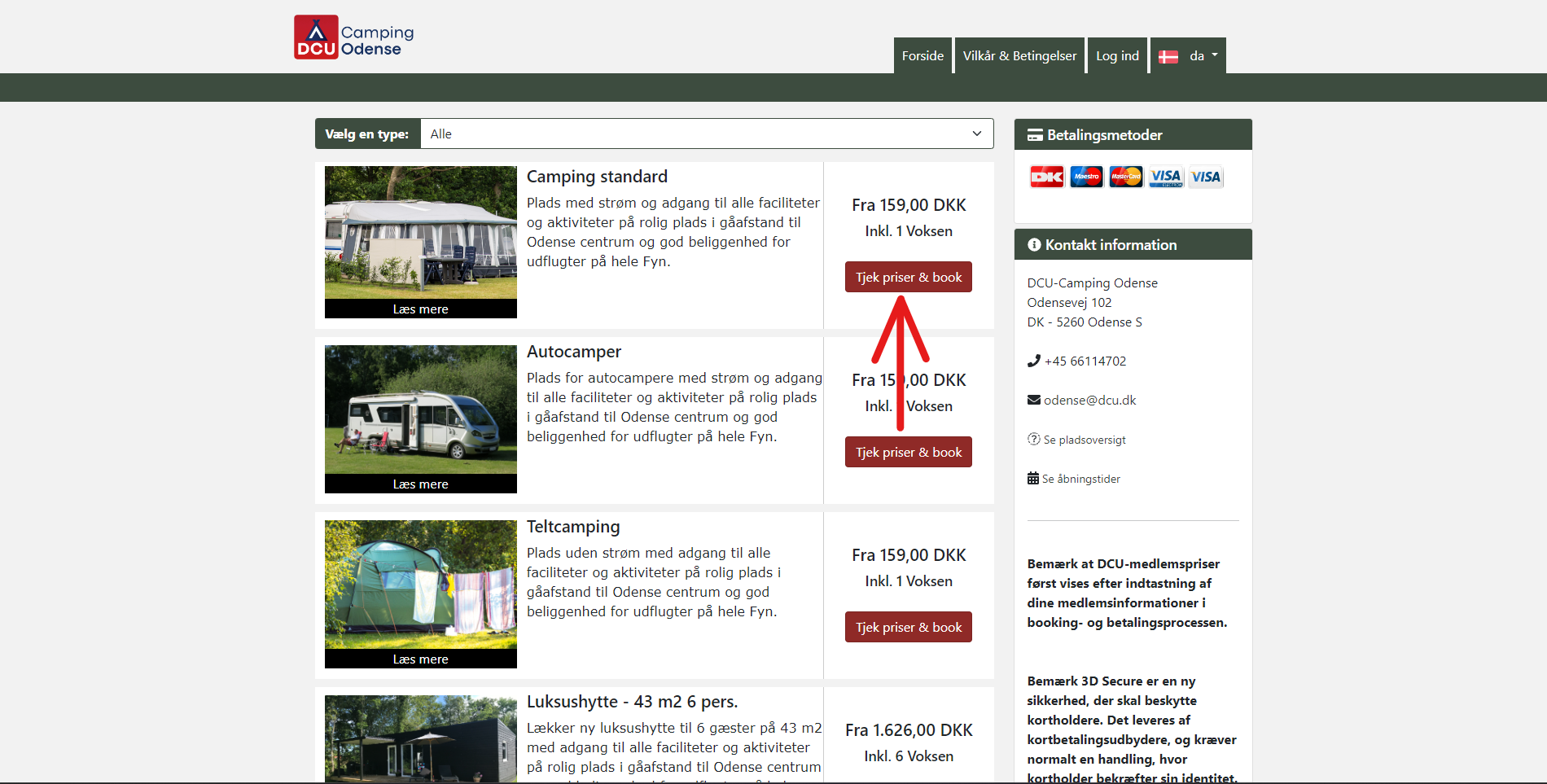
Du bliver nu videreført til pladsens side for onlinebooking. Her skal du finde den type plads du ønsker at booke. Når du har fundet den ønskede type plads, tryk på Tjek priser & book.
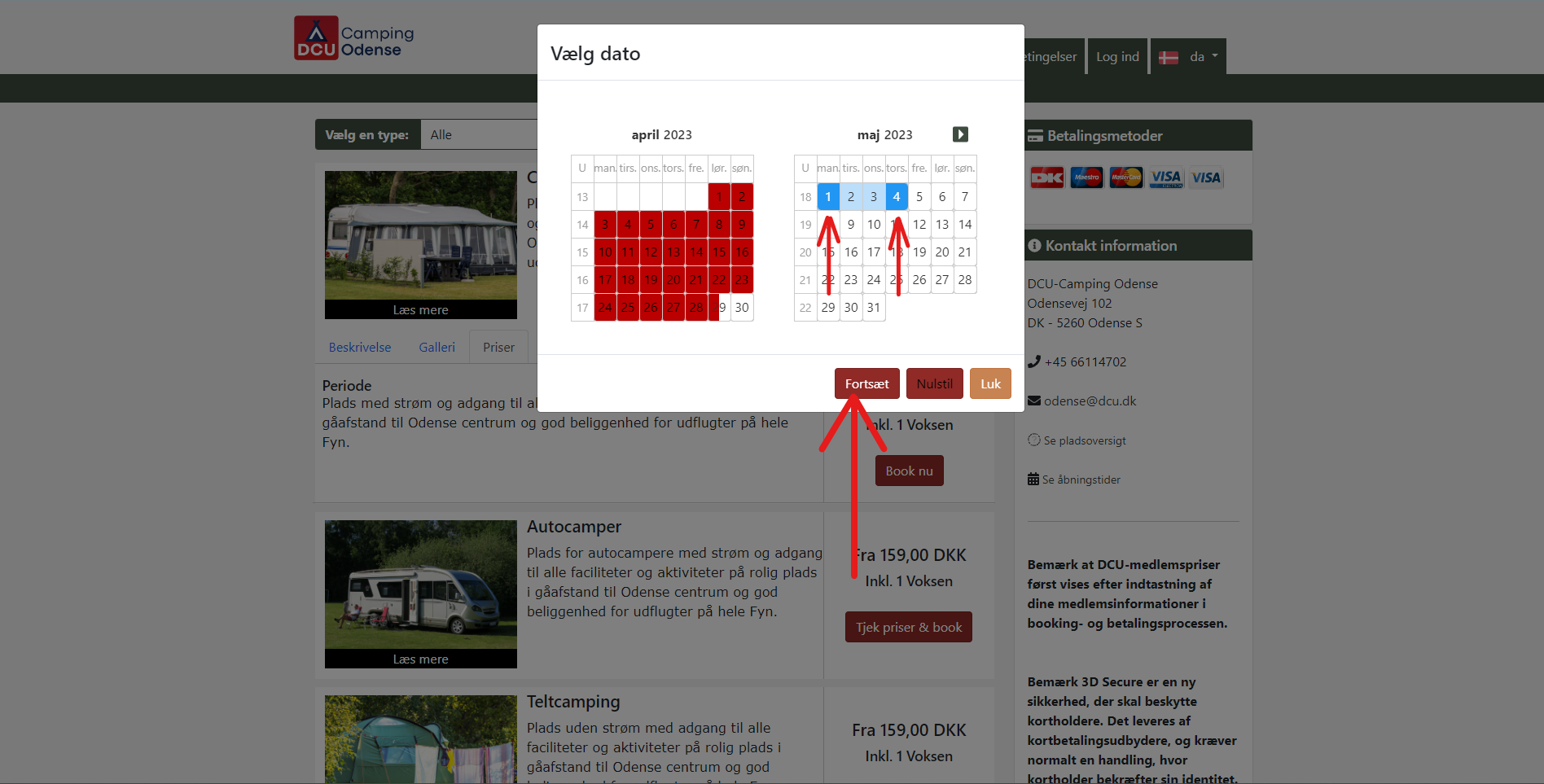
Når du har valgt den ønskede type plads, dukker en kalender-boks op på skærmen. Her skal du vælge perioden for dit ophold. Datoer markeret med rød farve betyder, at alle pladser er optagede i perioden. Datoer markeret med hvid indikererer, at der er ledige pladser. Tryk først på den ønskede ankomstdato og efterfølgende på den ønskede afrejsedato. Når du er færdig, tryk på Fortsæt.
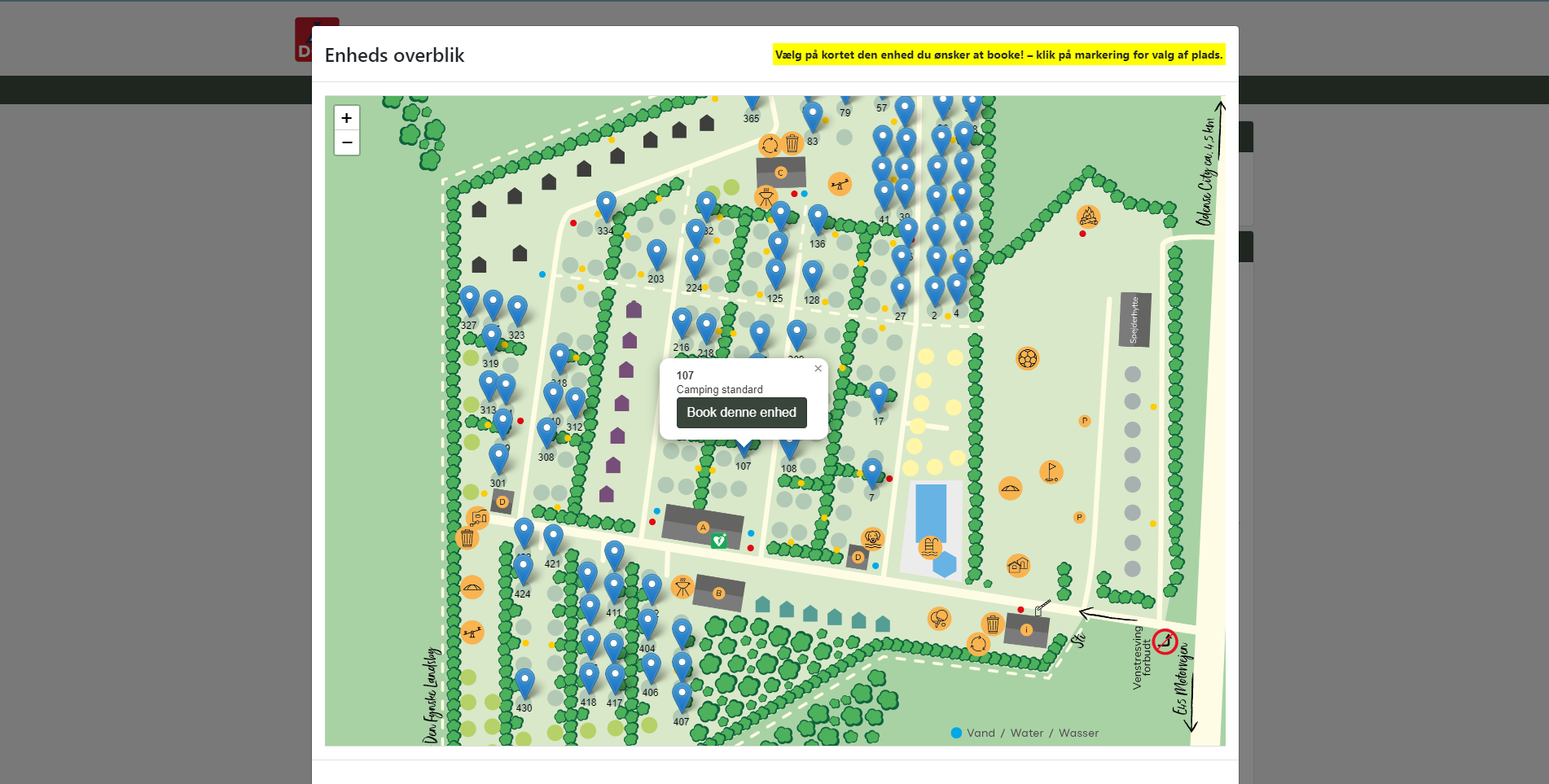
Nu skal du vælge den specifikke plads du ønsker at booke på pladskortet. Tryk på et af de tilgængelige ballon-ikoner, og tryk herefter på Book denne enhed.
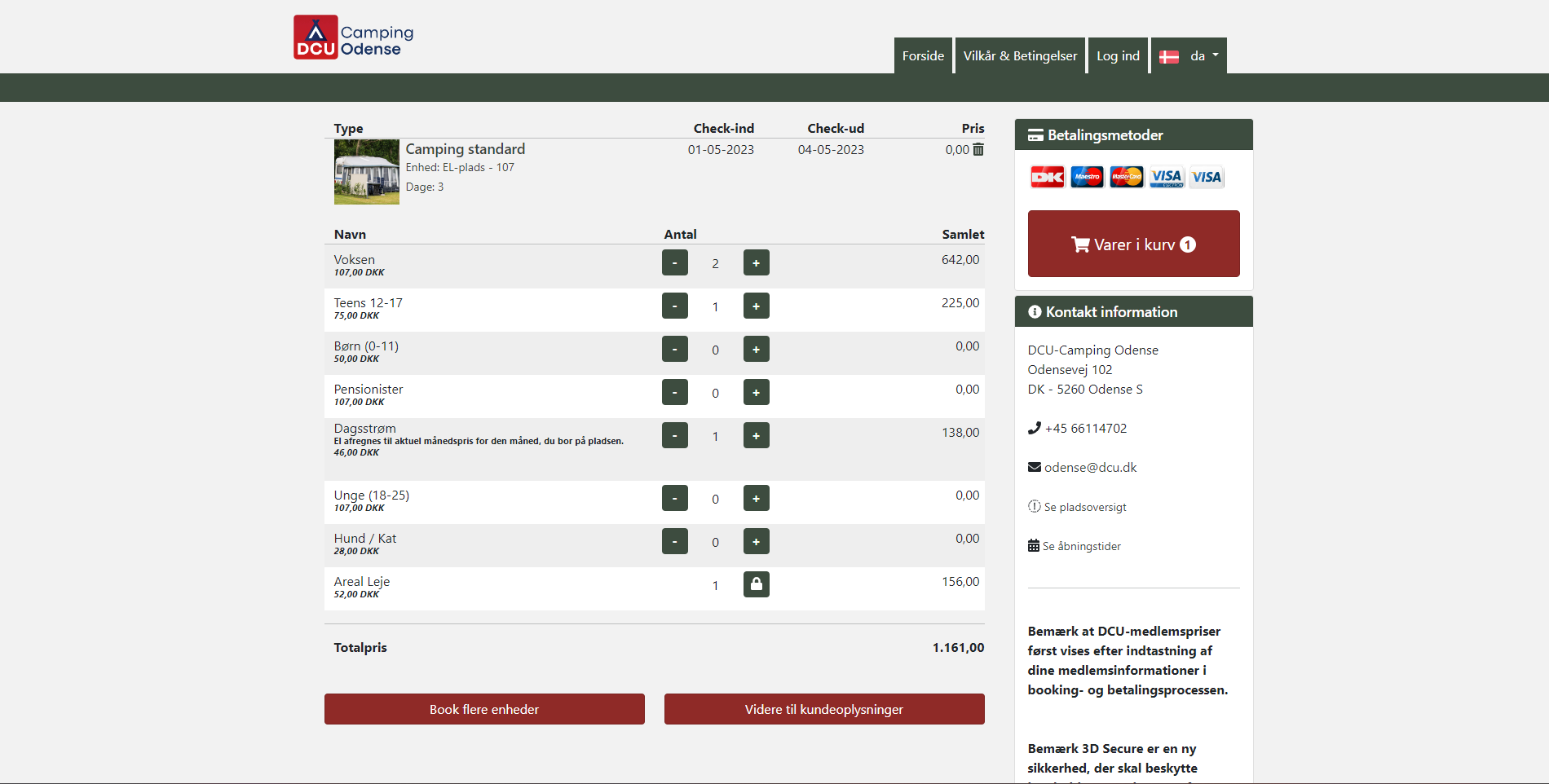
Vælg / fravælg tilkøb til dit ophold ved at trykke på plus – og minusikonerne. Tryk på Videre til kundeoplysningerfor at fortsætte bestillingsprocessen. Ønsker du at booke flere enheder, tryk da på Book flere enheder i stedet og gentag step 4-7 i denne vejledning.
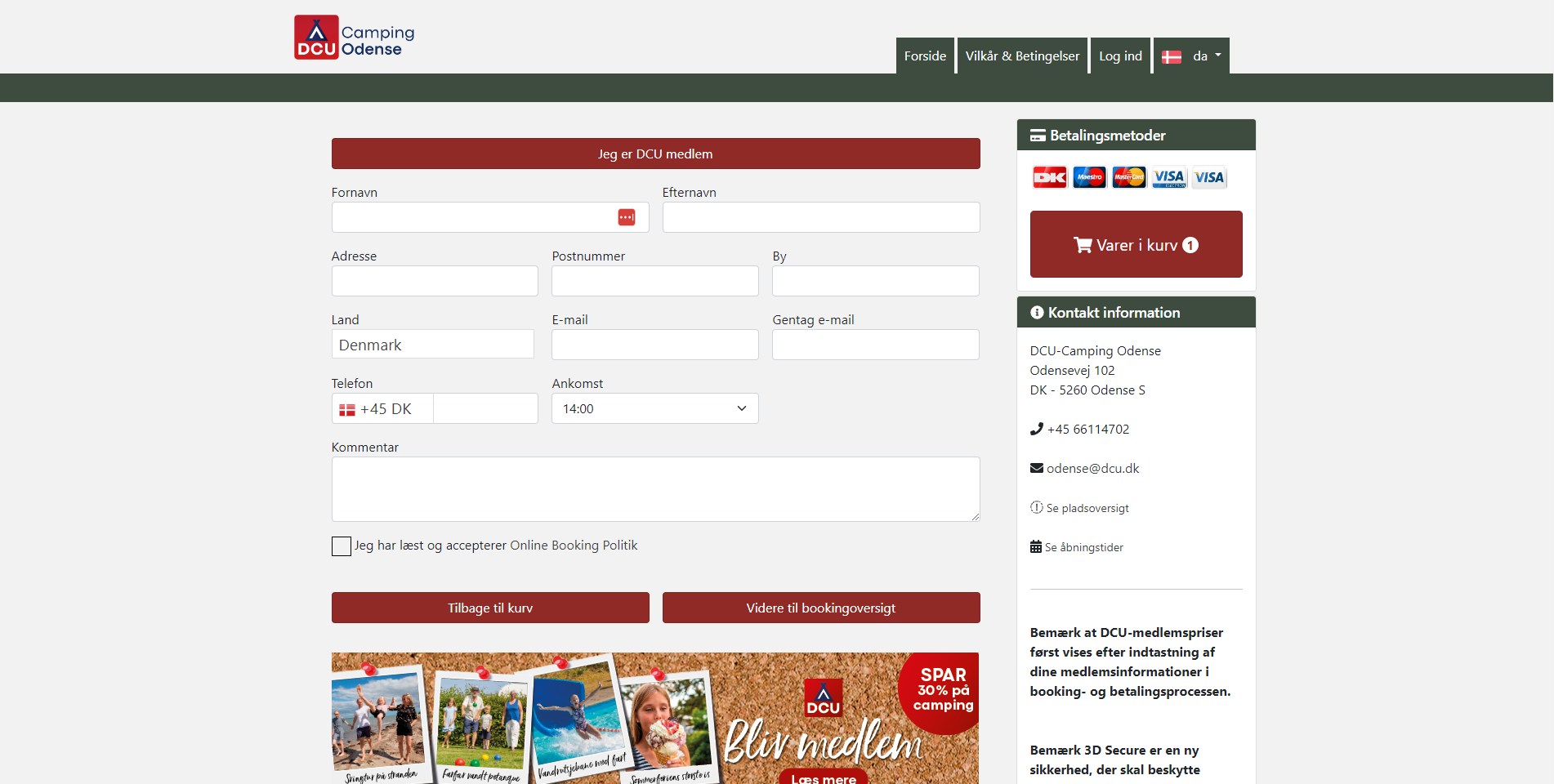
Er du DCU medlem, skal du trykke på Jeg er DCU medlem for at verificere dit medlemskab og optjene medlemsrabat. Du vil inden længe blive videreført til DCUs medlemslogin-side. Er du ikke DCU medlem skal du blot indtaste dine oplysninger gå til step 10 i denne vejledning.
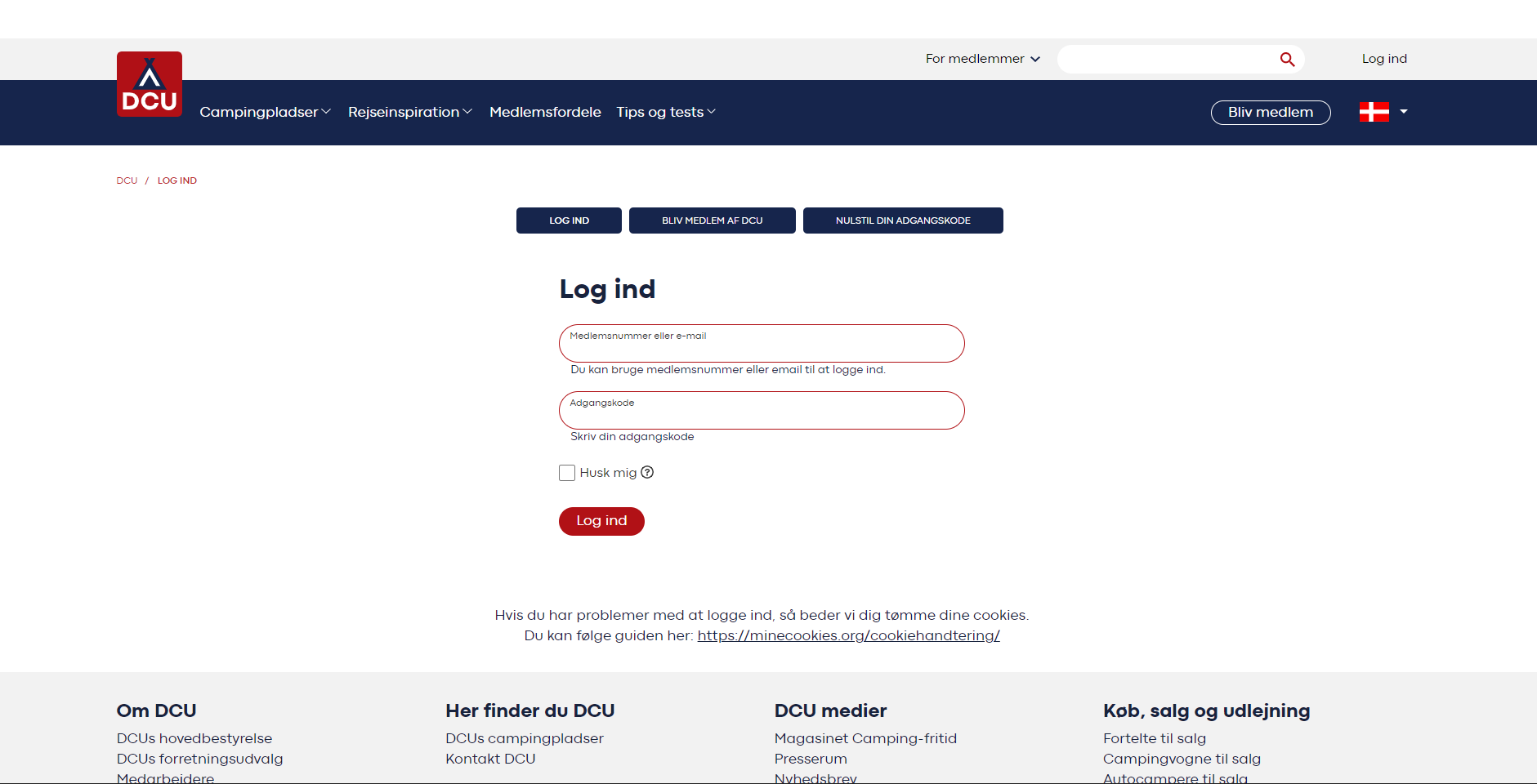
Indtast dit medlemsnummer eller den e-mail som er tilknyttet dit medlemsnummer og din adgangskode. Tryk derefter på Log ind.
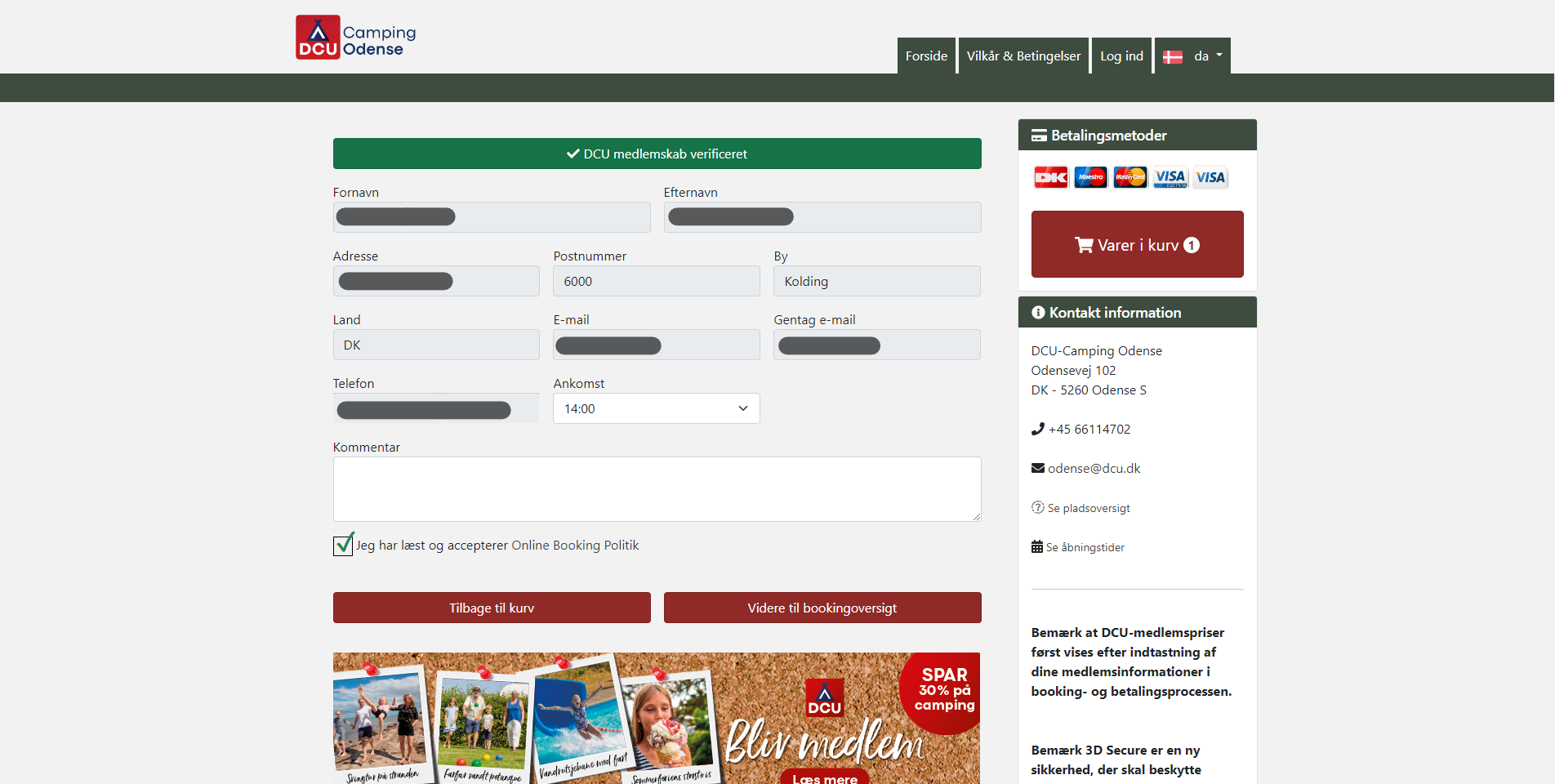
Er dine medlemskab verificeret, bliver dine oplysninger automatisk udfyldt under kundeoplysninger. Har du eventuelle kommentarer til pladsen, så har du mulighed for at skrive dette i kommentar-feltet. Læs DCUs online booking politik ved at trykke på linket af samme navn, og sæt flueben i Jeg har læst og accepterer Online Booking Politik når du har læst og accepteret politikken. Tryk efterfølgende på Videre til bookingoversigt.
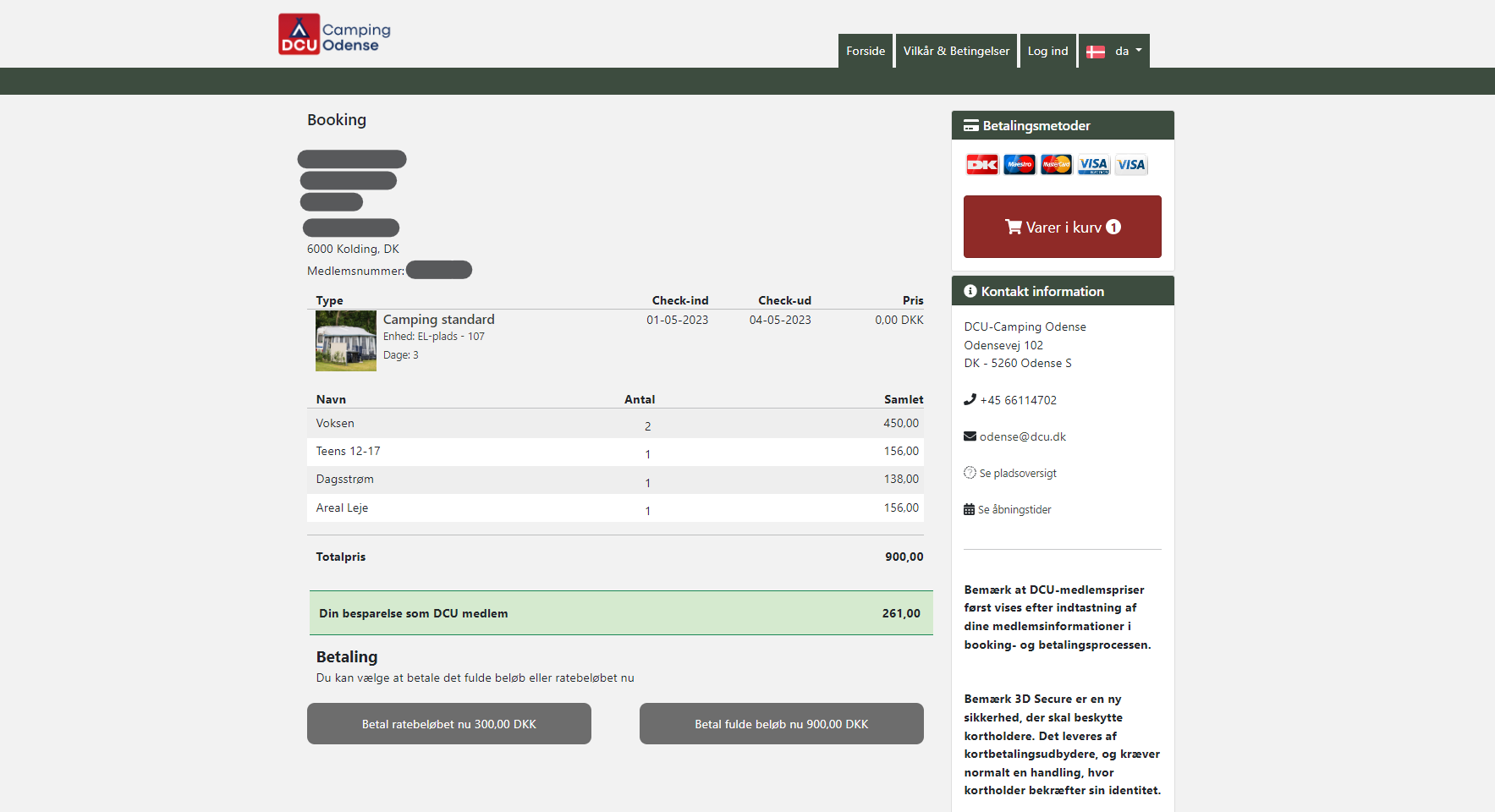
Du kan nu se den samlede oversigt over din bestilling, inden du betaler. Er du DCU medlem, vil du kunne se din besparelse i det grønne felt. Du kan vælge at betale ratebeløbet eller det fulde beløb. Når du vælger en af valgmulighederne, bliver du videreført til betalingsvinduet.
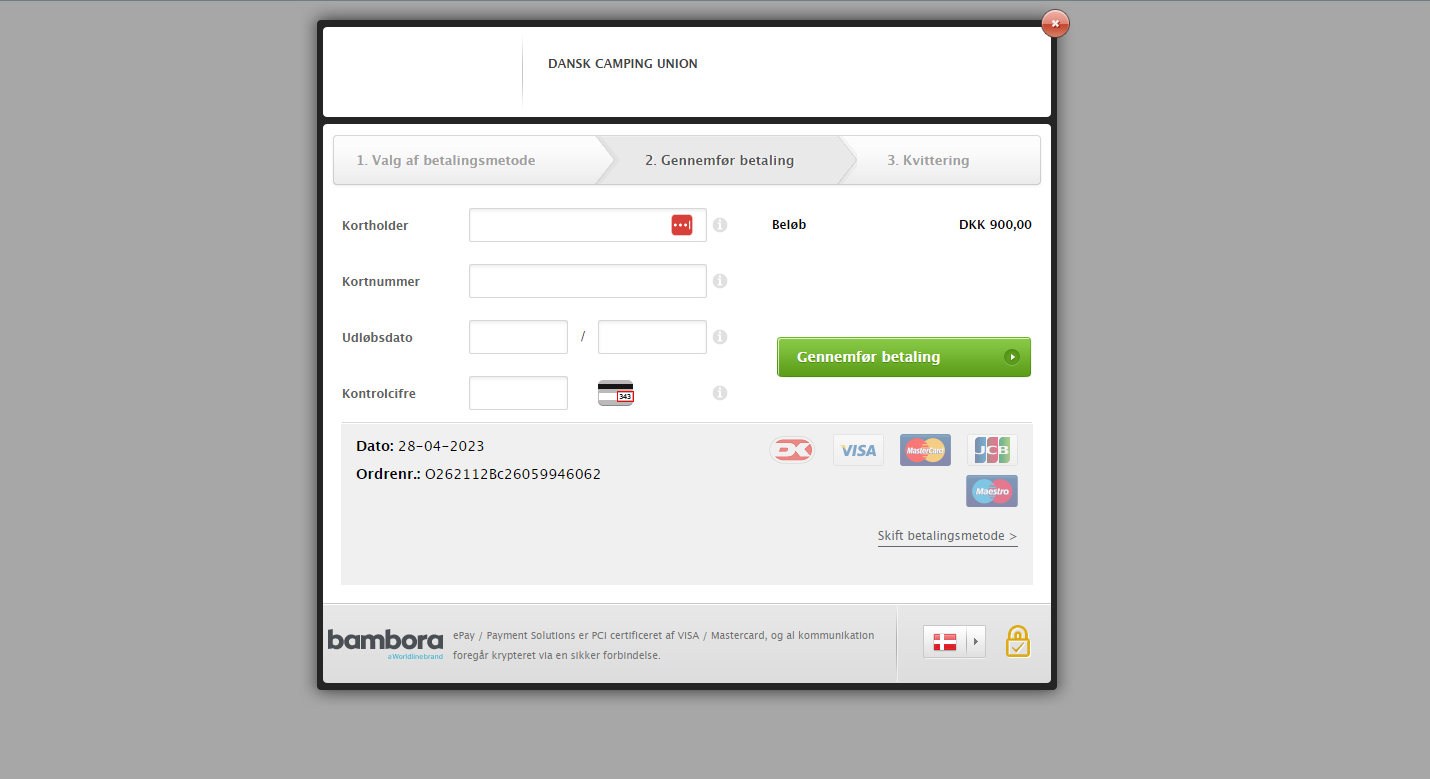
I betalingsvinduet skal du indtaste dine kortoplysninger. Når du er færdig, gennemfører du betalingen ved at trykke på Gennemfør betaling.
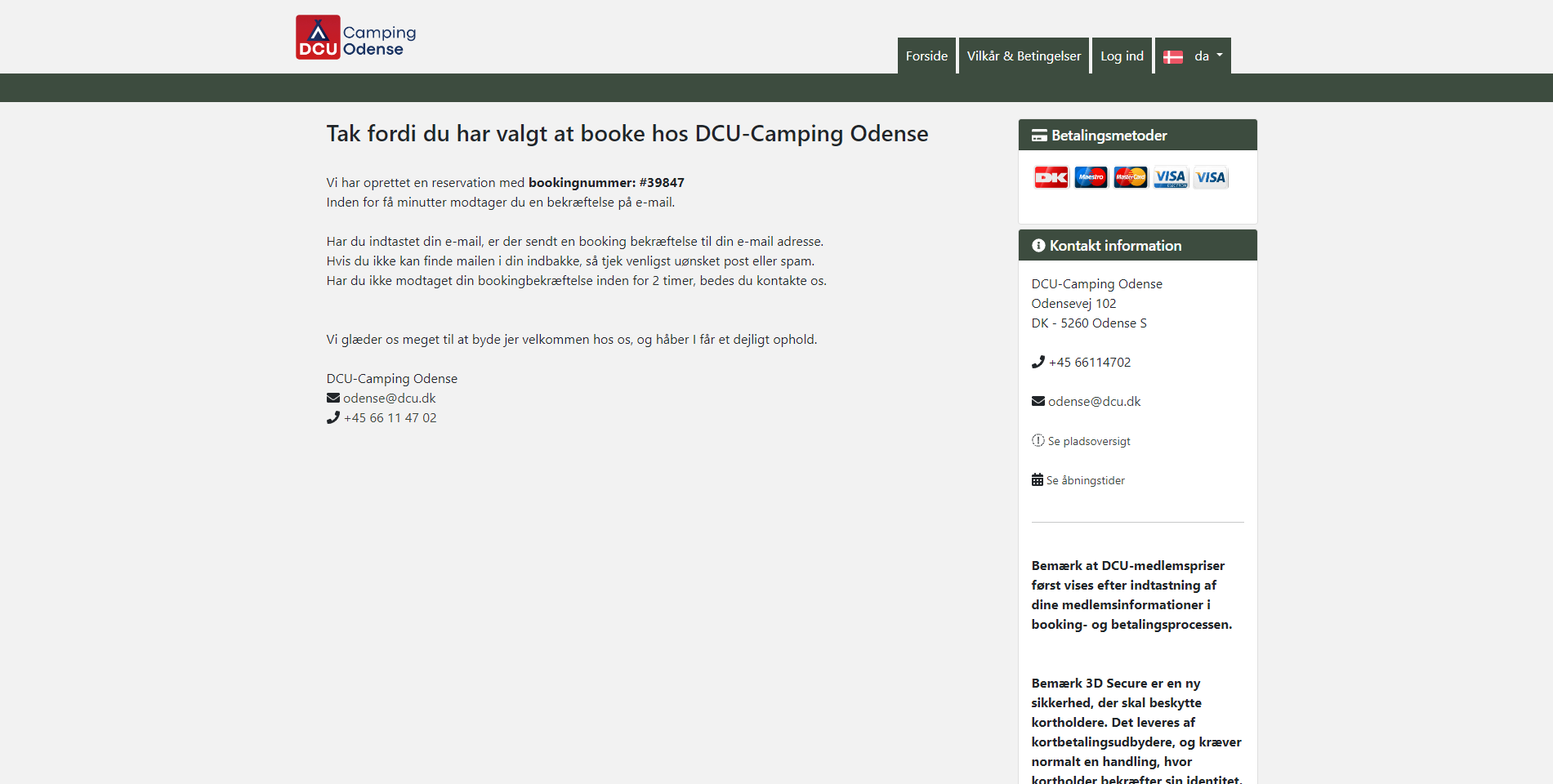
Når betalingen er gennemført, videreføres du til kvitteringssiden. Du har nu succesfuldt booket dit ophold online.
Løste denne artikel ikke din problematik, eller er du fortsat i tvivl om hvordan du skal bære dig ad med dette, så send os meget gerne en kontaktformular ved at klikke på “Kontakt os”, nedenfor.