
Hvordan opretter jeg en masterkode?

Har du behov for at give udefrakommende personer uden bookinger adgang til din campingplads?
Så skal du oprette en masterkode. Med en masterkode har du mulighed for at styre hvem der skal have adgang til din plads og hvilke faciliteter de skal have adgang til.
Følg guiden for at oprette din første masterkode.

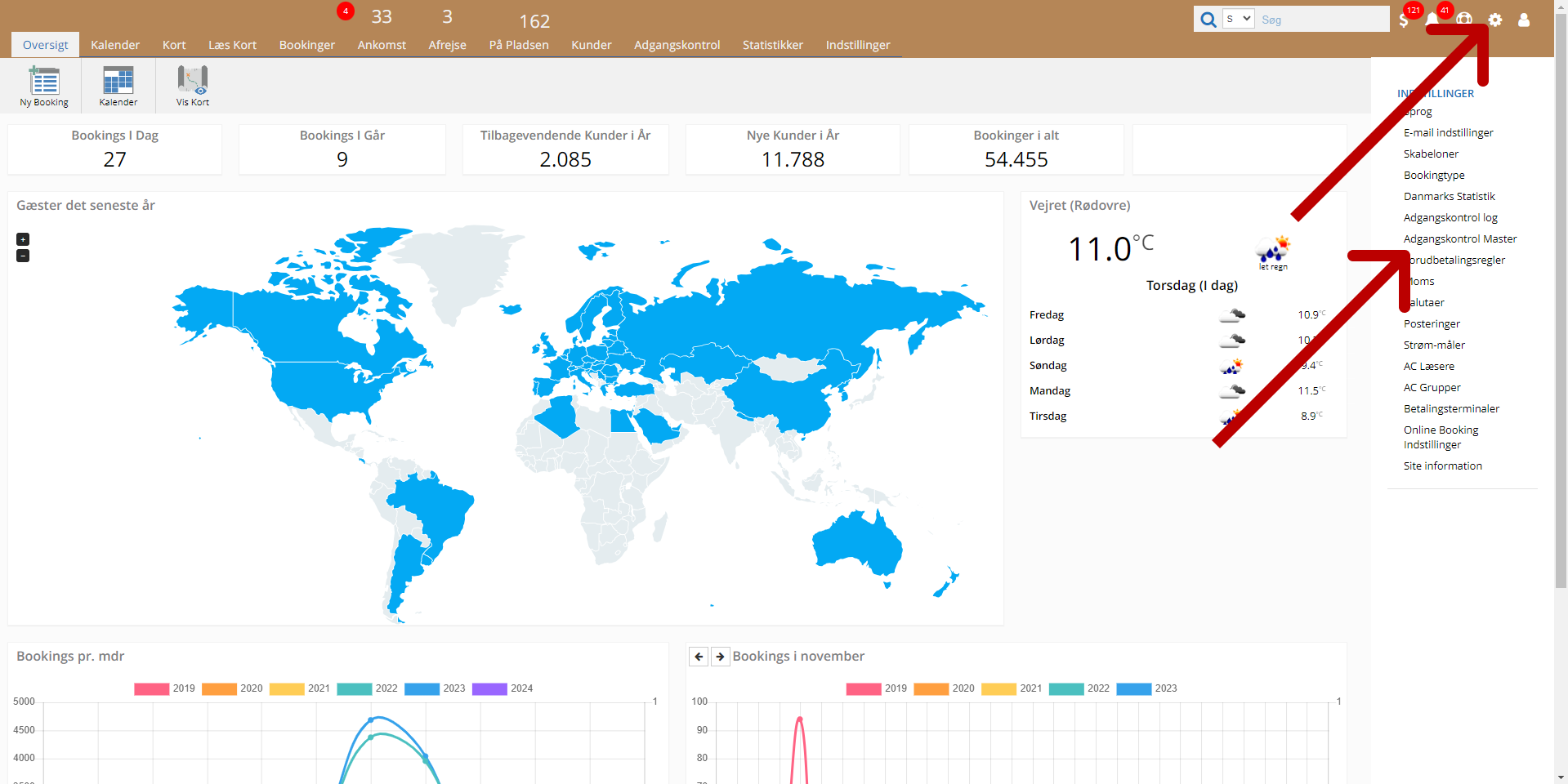
Klik på tandhjulet Adgangskontrol Master.

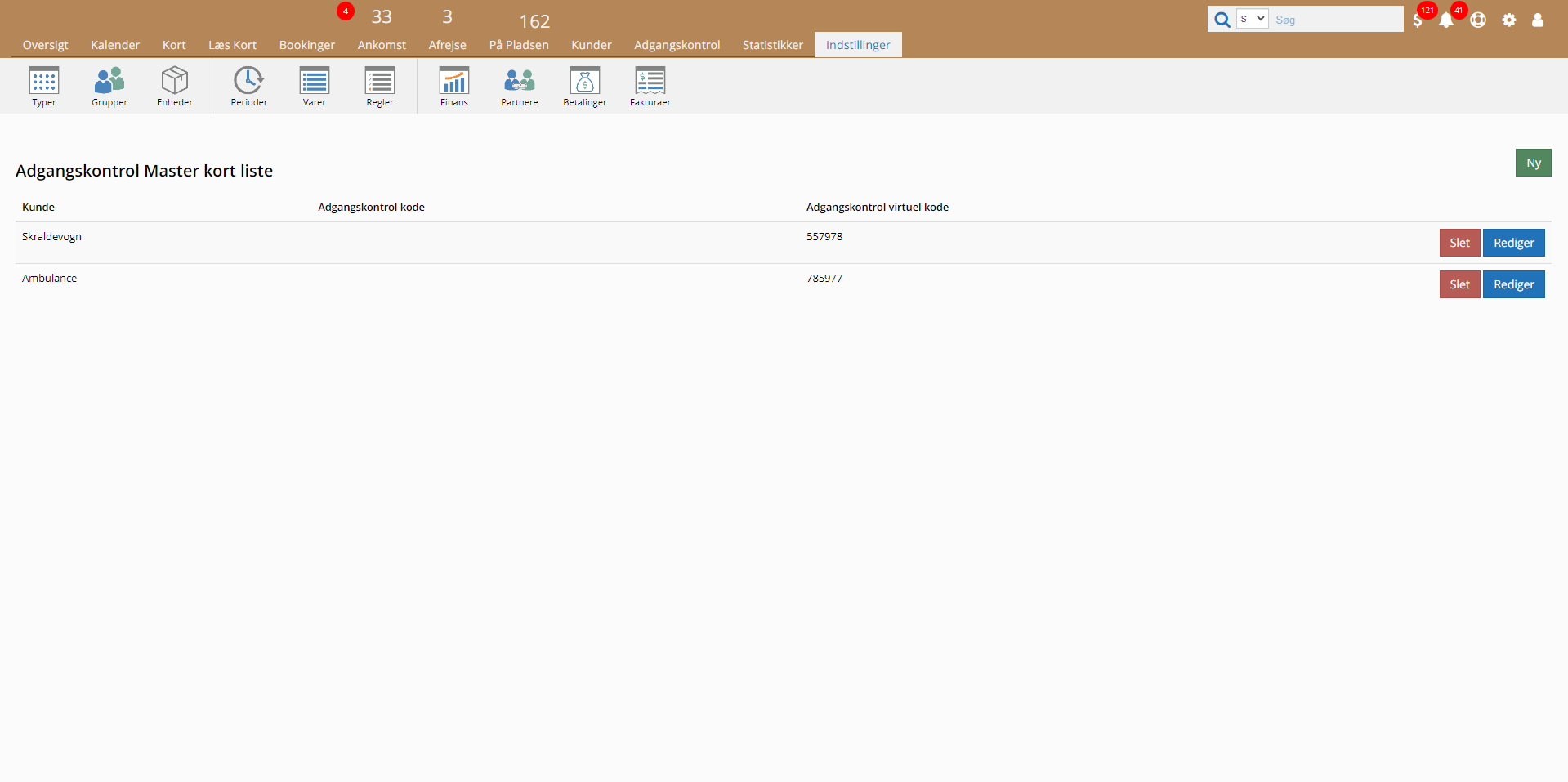
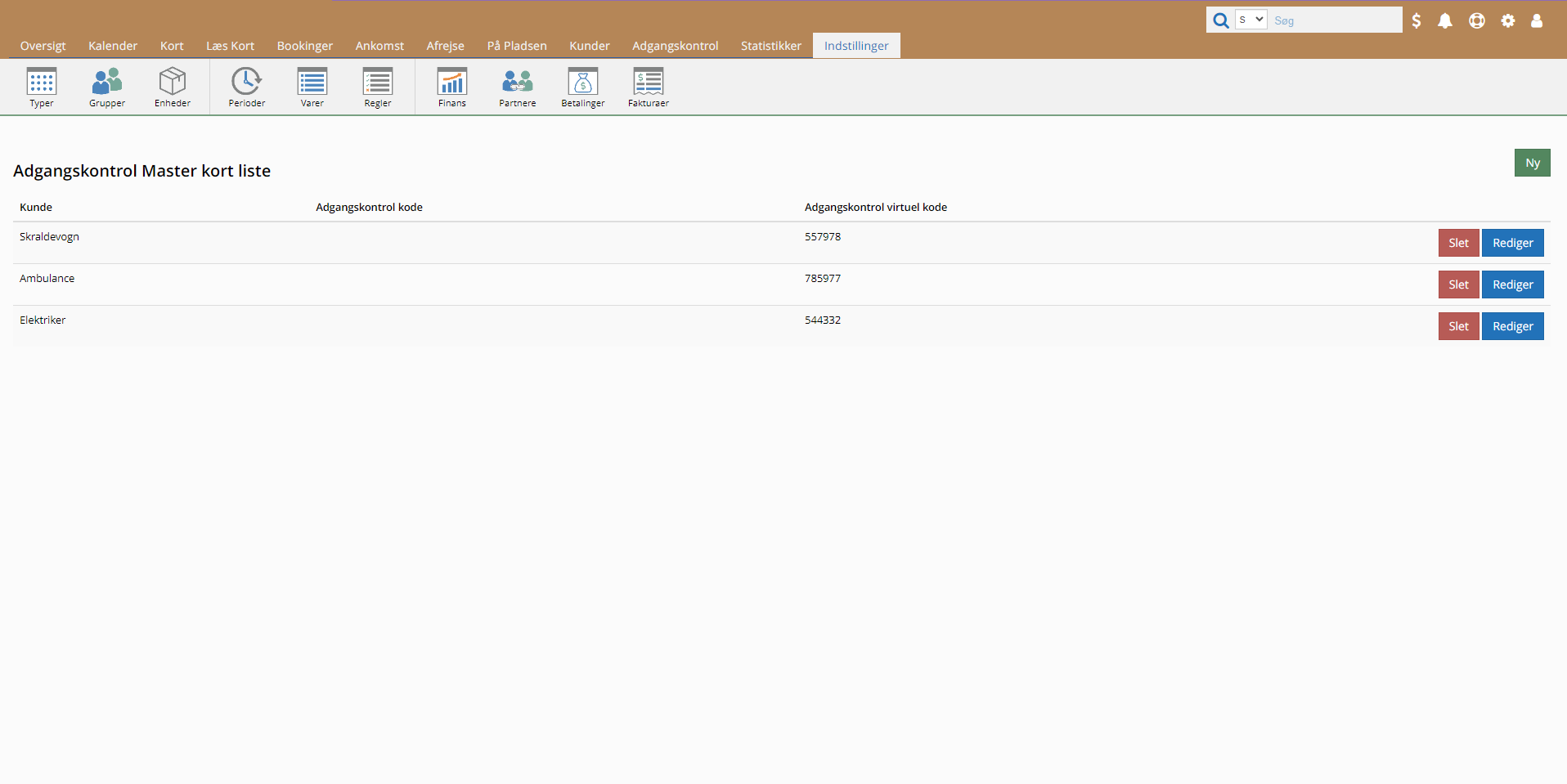
Adgangskontrol Master kort-listen, vil du se en oversigt over dine kort. I dette eksempel har vi allerede oprettet adgang til skraldemanden og ambulancen. 
For at oprette en ny adgang, skal du trykke på Ny.

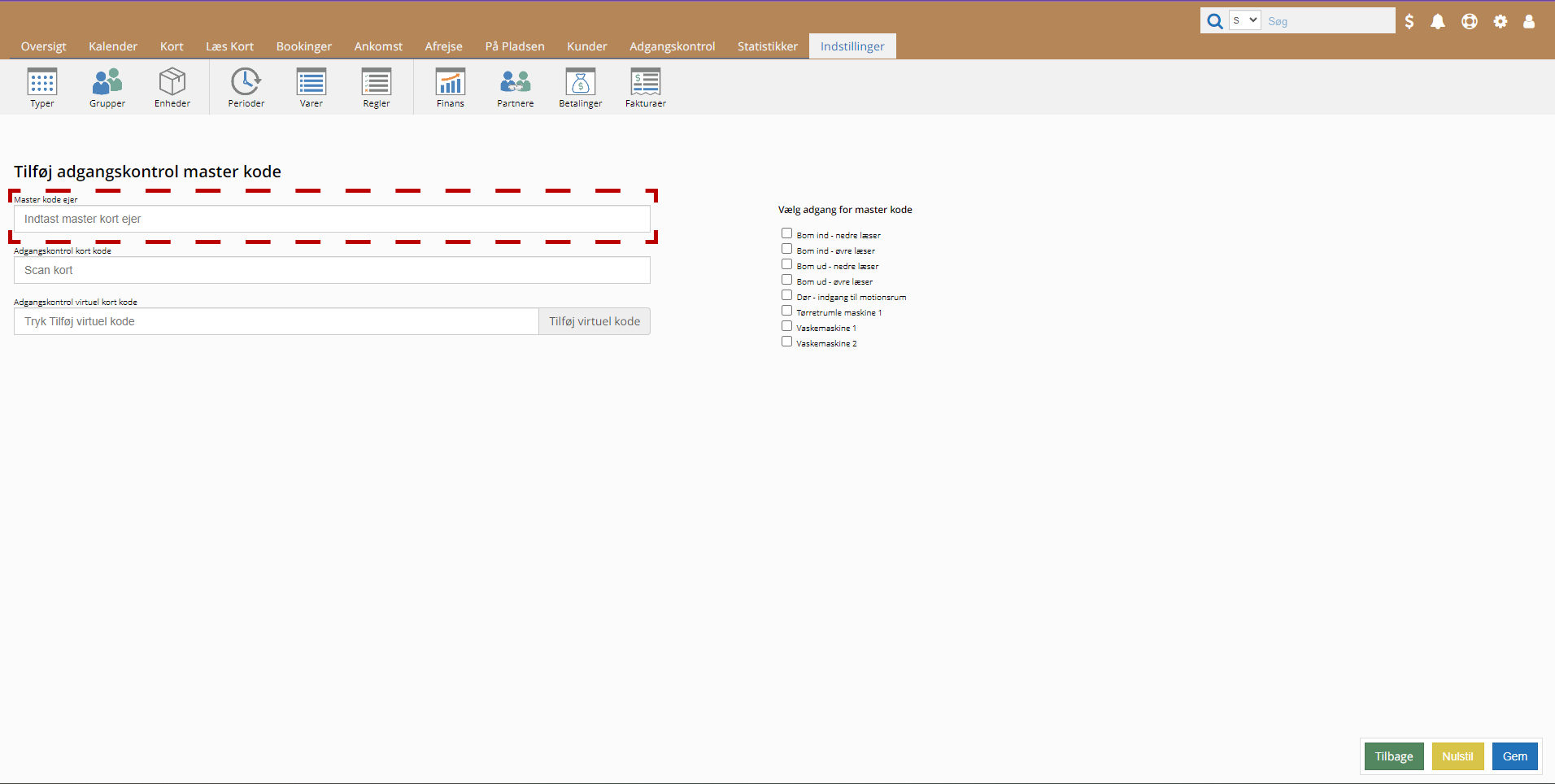
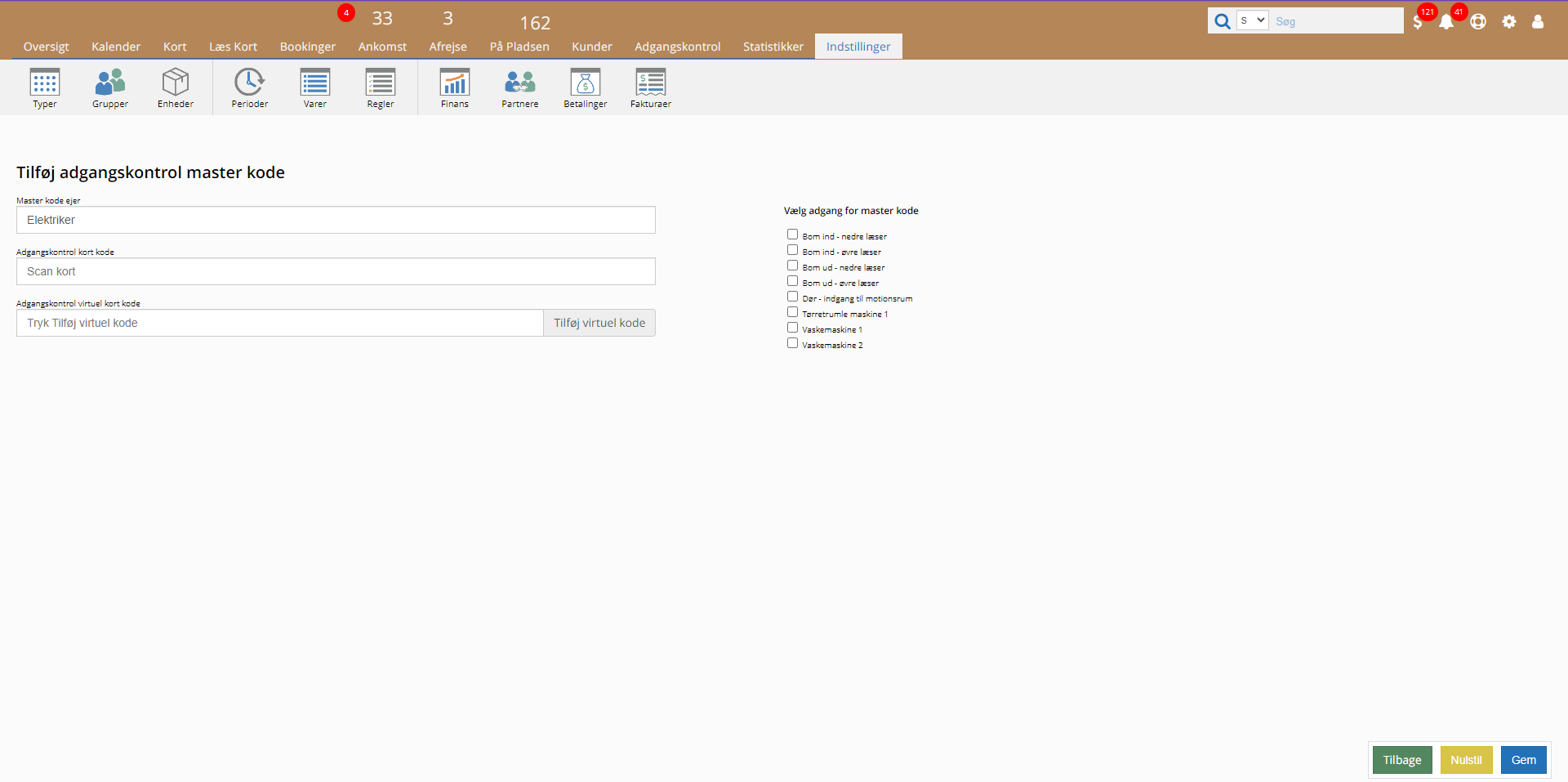
I feltet Master kode ejer skal du indtaste navn på den person / enhed du vil oprette koden til. I dette eksempel vil vi oprette adgang til elektrikeren, så vi skriver “Elektriker”.

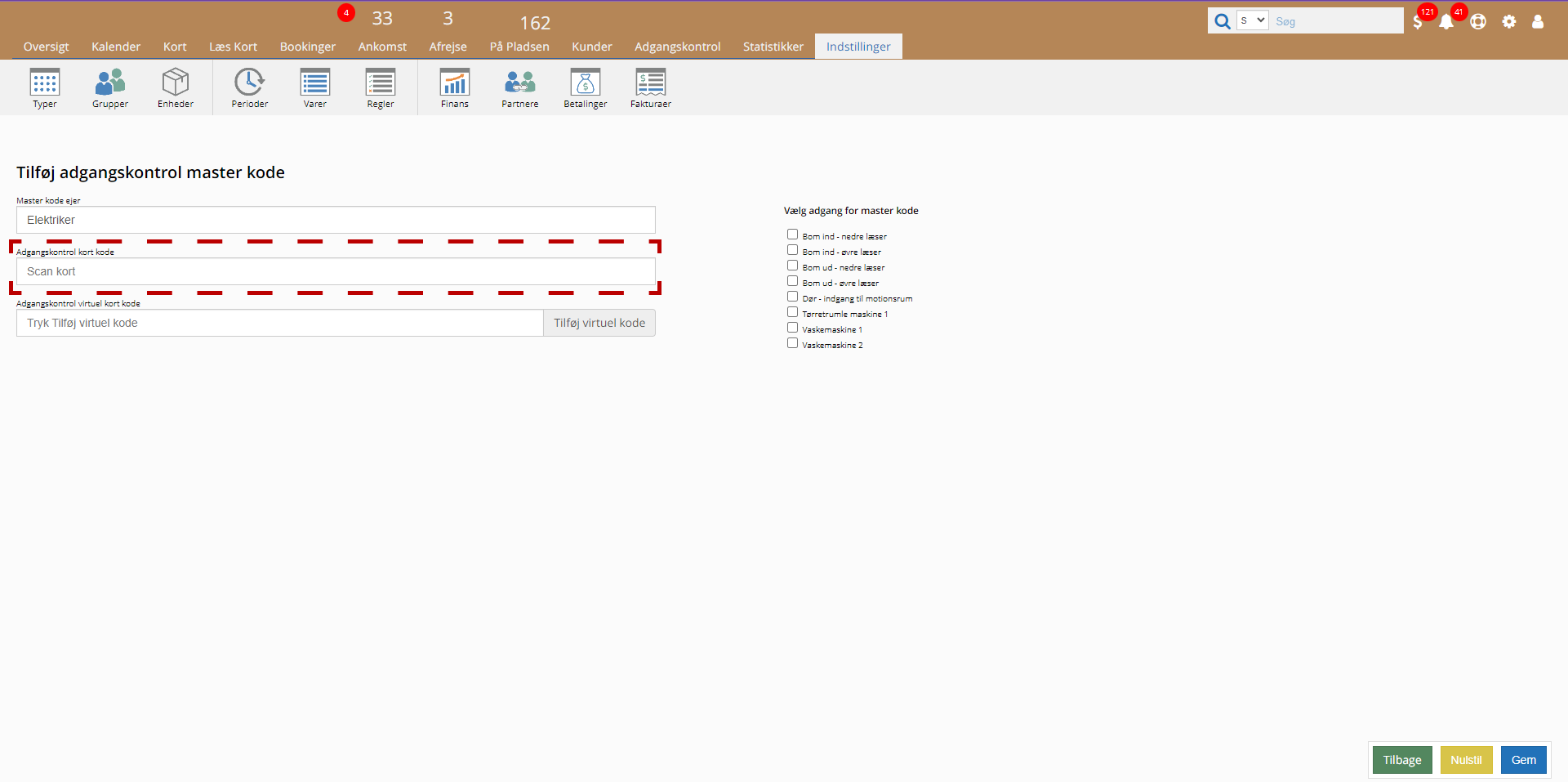
Feltet Adgangskontrol kort kode skal du anvende, hvis du vil udlevere et fysisk kort til vedkomne du opretter adgang til. For at scanne et kort skal du klikke med din mus i feltet hvor der står Scan kort, og scanne kortet med din kort-scanner. Hvis du vil oprette en masterkode uden at udlevere et fysisk kort, som i dette eksempel, skal du lade feltet forblive tomt. 

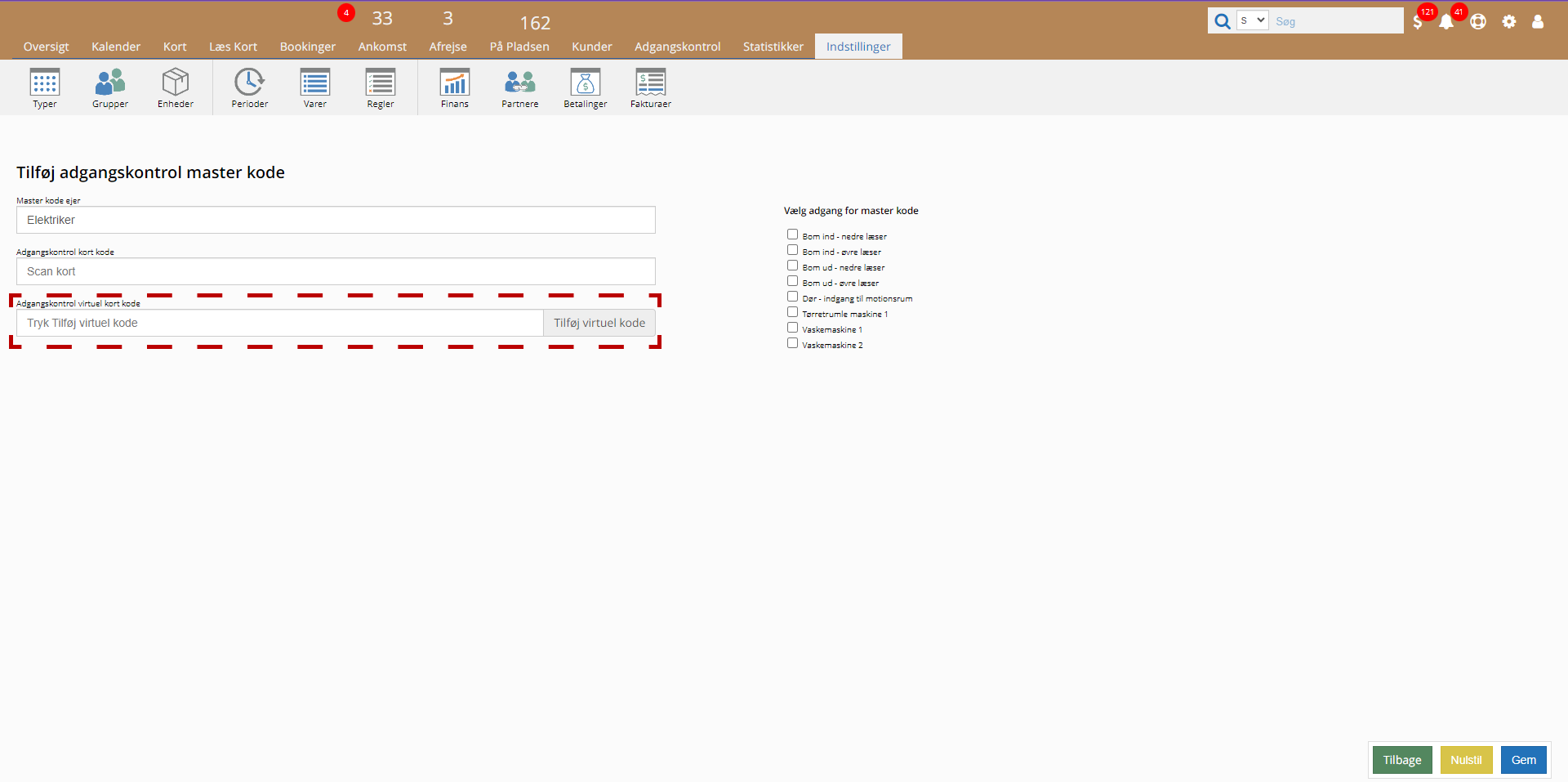
Adgangskontrol virtuel kort kode-feltet angives den kode, der skal tastes for at kode-ejeren kan få adgang til pladsen. Hvis du har scannet et kort til vedkomne i Adgangskontrol kort kode, er det ikke nødvendigt for kode-ejeren at taste koden når h*n skal ind på pladsen – her skal kortet blot scannes.
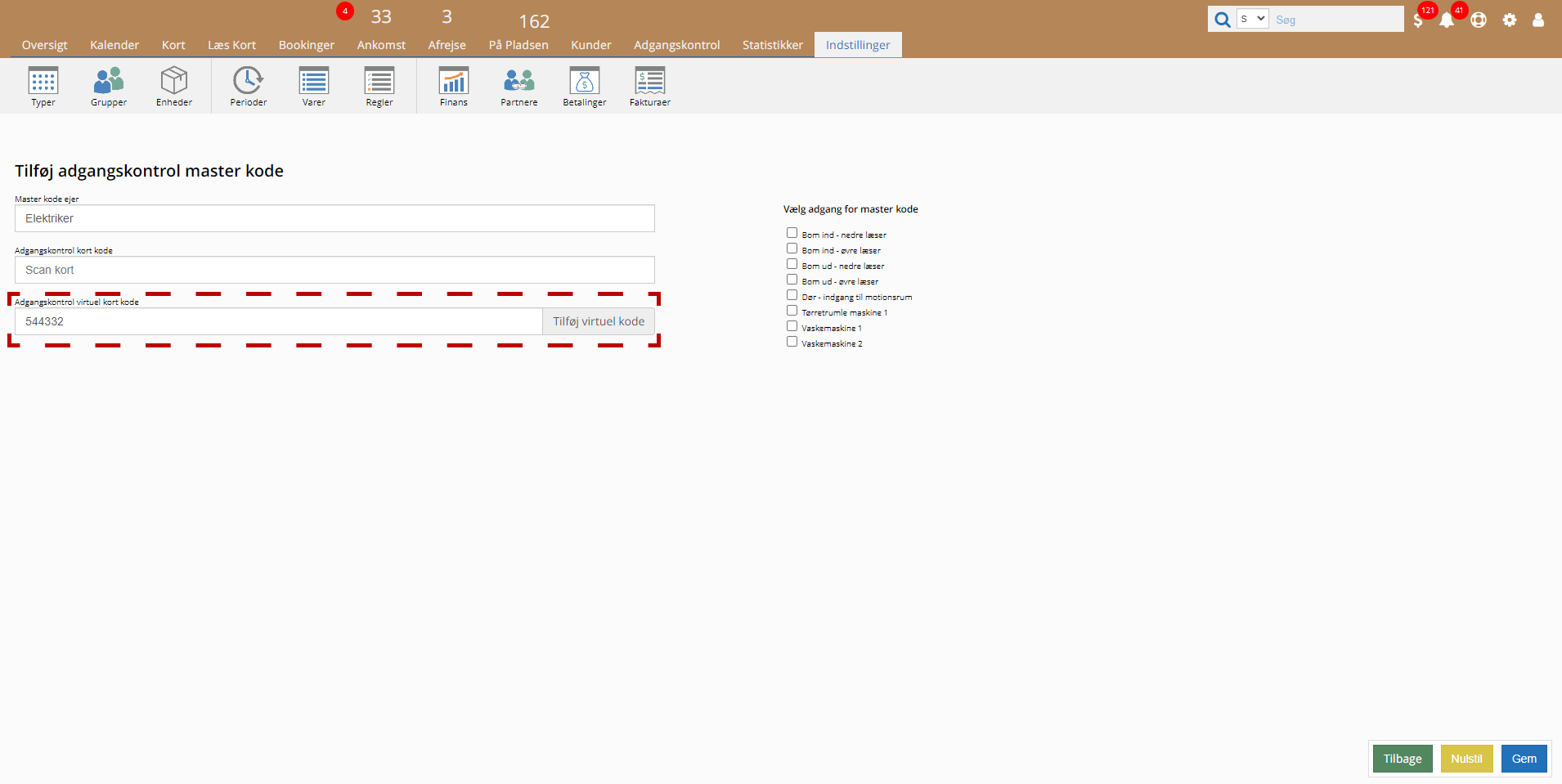
Du kan tilføje en virtuel kode manuelt ved at indtaste cifre i feltet.
Du kan også bruge knappen Tilføj virtuel kode, der automatisk genererer en kode for dig.

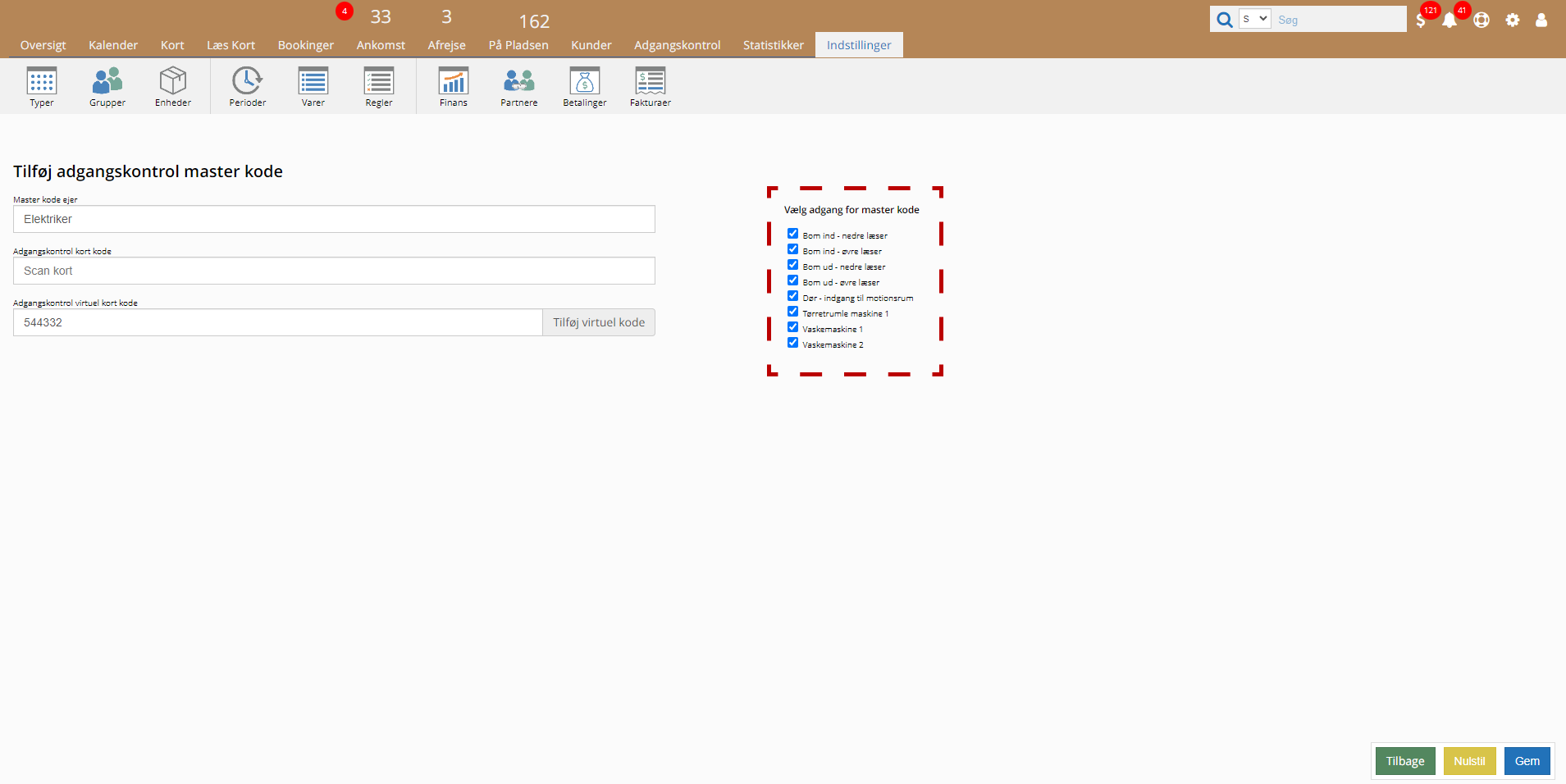
Under Vælg adgang for master kode skal du sætte flueben i de faciliteter kode ejeren skal have adgang til. Når du er færdig, tryk da på Gem. Nulstil-knappen nulstiller udfyldelsen af master koden til hvad den stod på sidste gang den blev gemt.

Du har nu med succes oprettet en master kode.

Løste denne artikel ikke din problematik, eller er du fortsat i tvivl om hvordan du skal bære dig ad med dette, så send os meget gerne en besked via kontaktformularen ved at klikke på Kontakt os, nedenfor. 

Hjalp denne artikel?
Stadig brug for hjælp?

Tøv ikke med at skrive til os - Vi sidder klar til at hjælpe.

Kontakt os