I artikel bruges https://admin.gohosting.camp og https://adming.gocamping.dk som eksempel.
Denne fremgangsmåde virker også for andre sites, som f.eks. at flytte brugere fra https://pos10.gohosting.camp til https://pos.gocamping.dk (vær opmærksom på, at dette er et eksempel og dit POS har et andet navn).
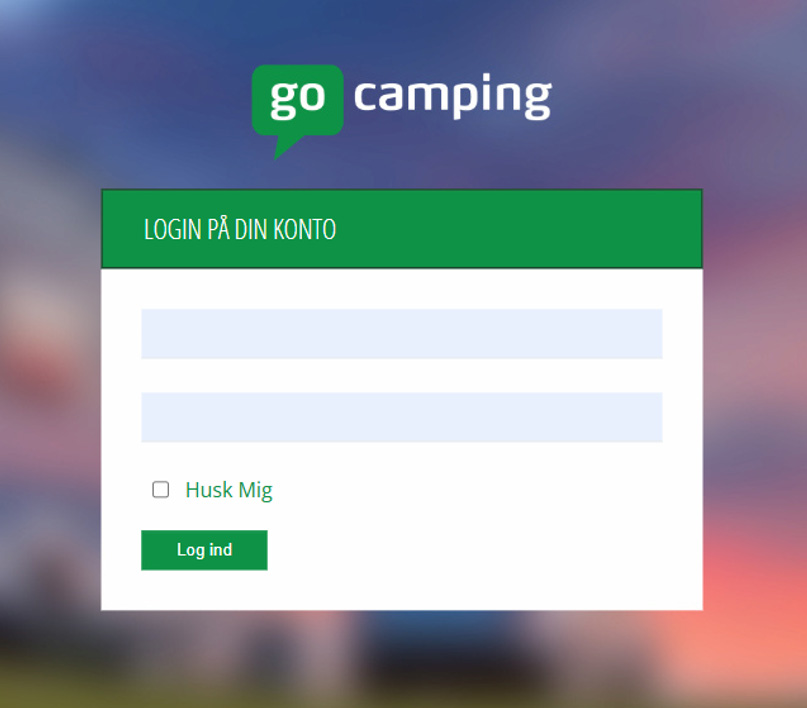
Du skal til at starte op i dit nye admin.gocamping.dk og kan ikke huske dine brugers password fra admin.gohosting.camp, fordi du har bedt Chrome om at huske det for dig.
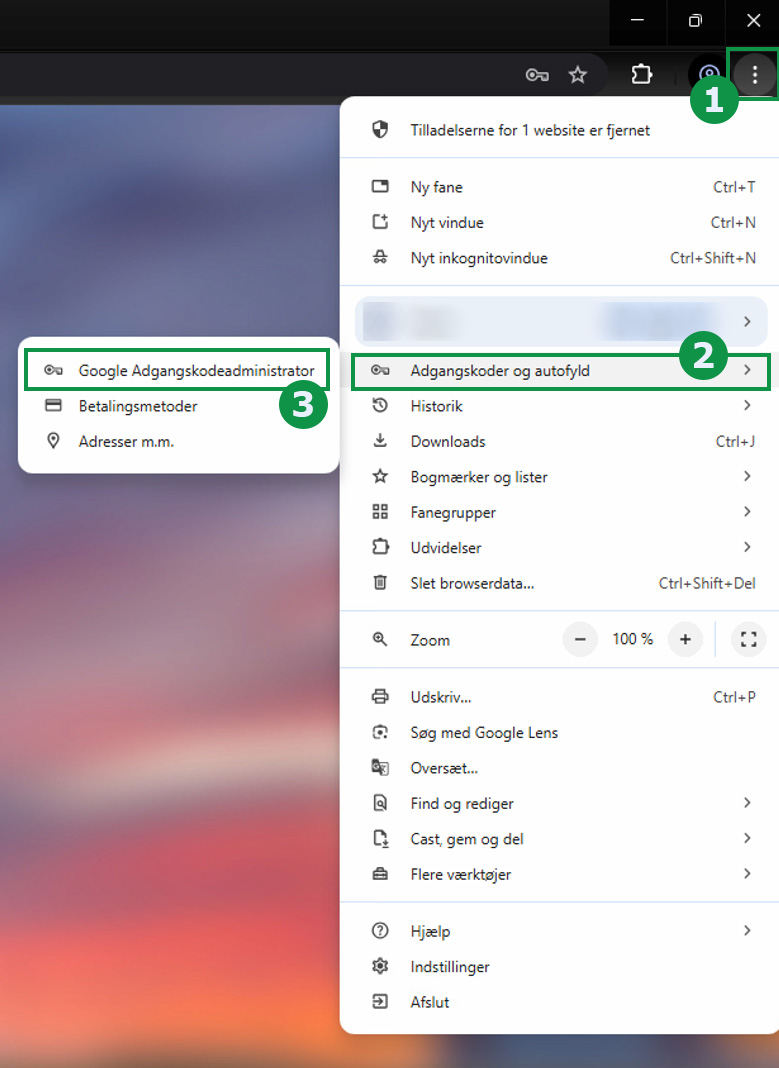
Klik de 3 lodrette prikker øverst i højre hjørne af din browser og vælg: Adgangskoder og autofyld og derefter Google Adgangkodeadministrator
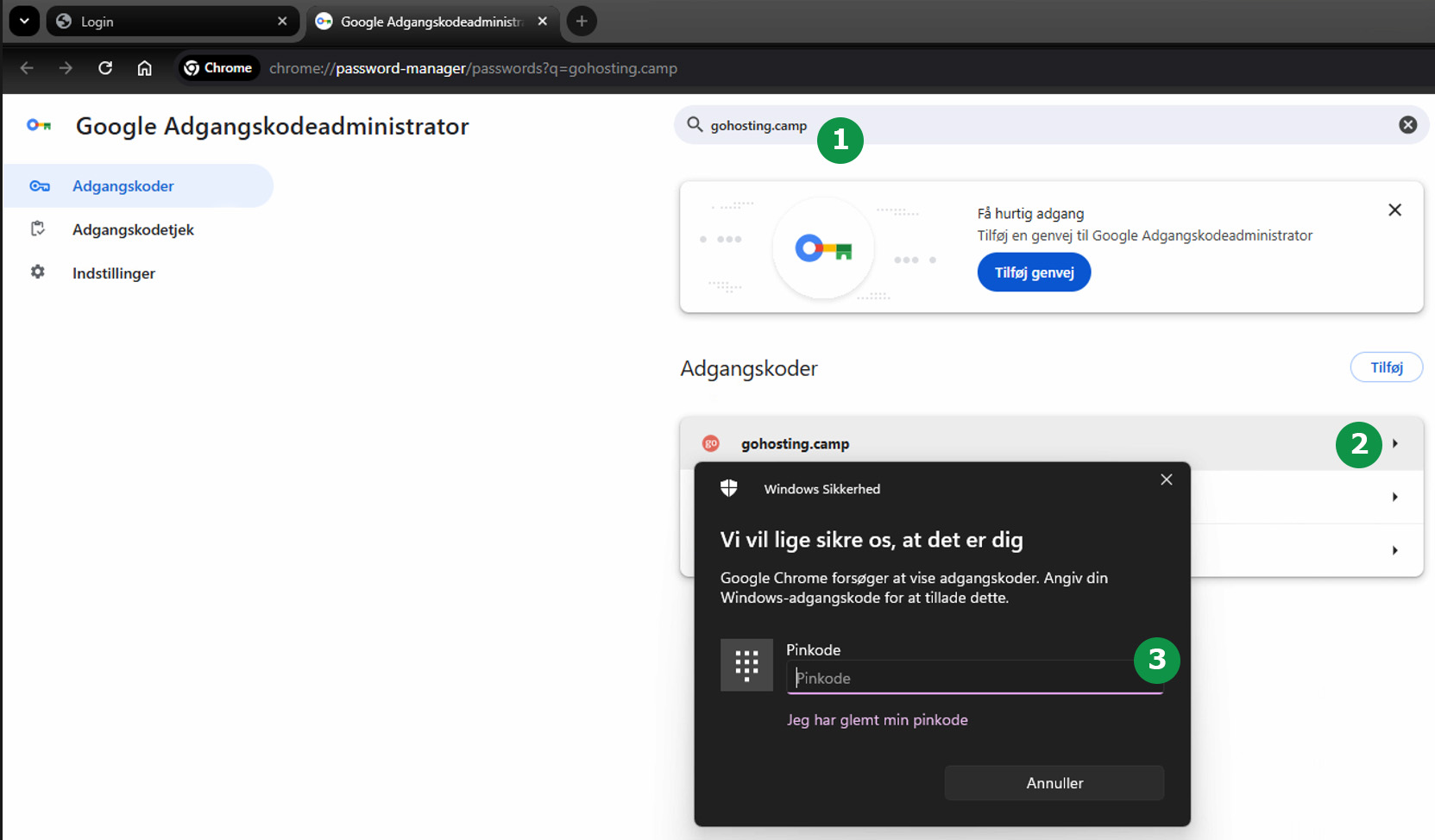
Brug søgefeltet i toppen af den nye side der åbner. Søg efter gohosting.camp
Udvid søgningen ved at klikke på pilen til højre for gohosting.camp på listen. Du bliver bedt om at oplyse enten din pinkode eller dit password til Chrome eller din G-mail konto, før du må se listen af brugere og passwords.
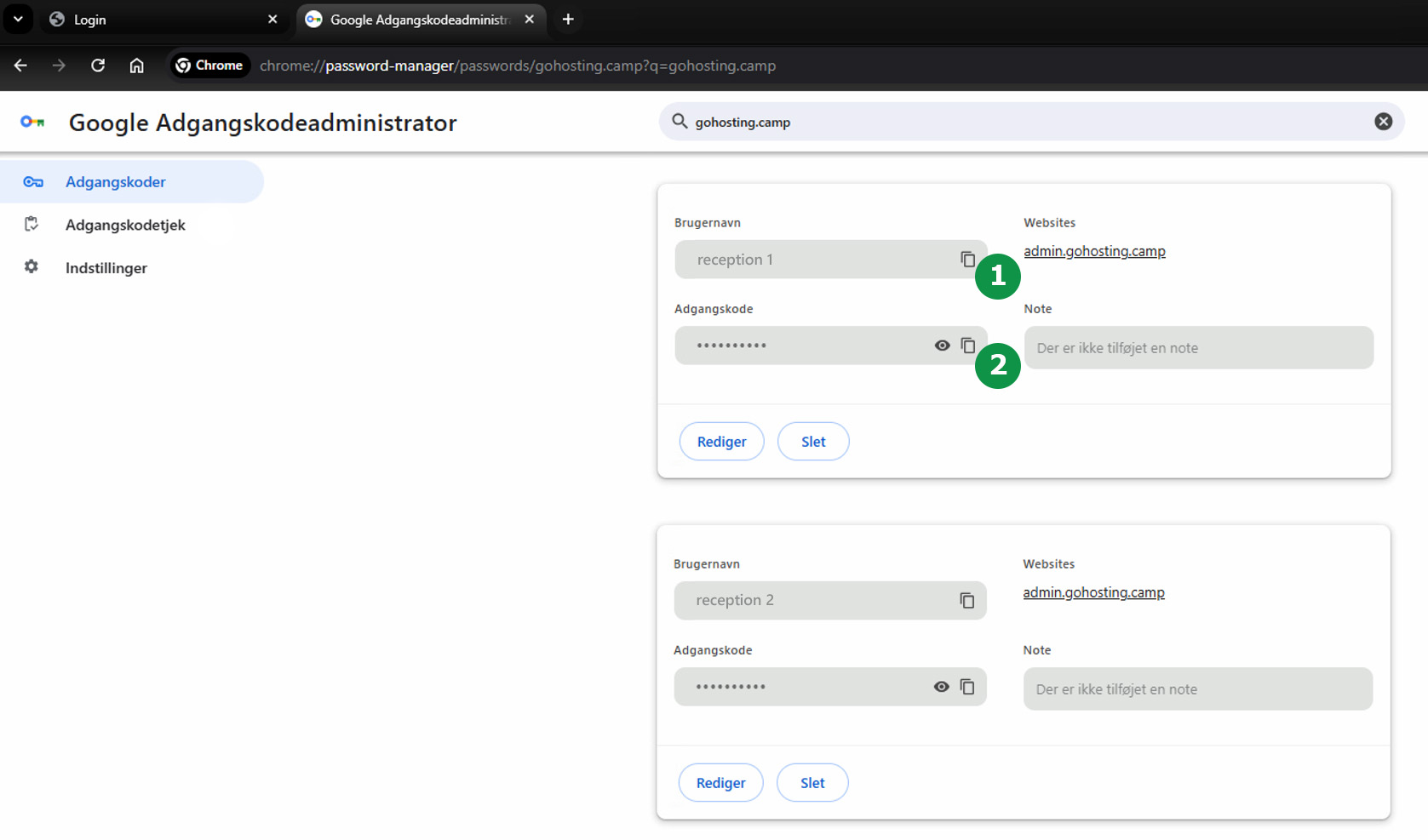
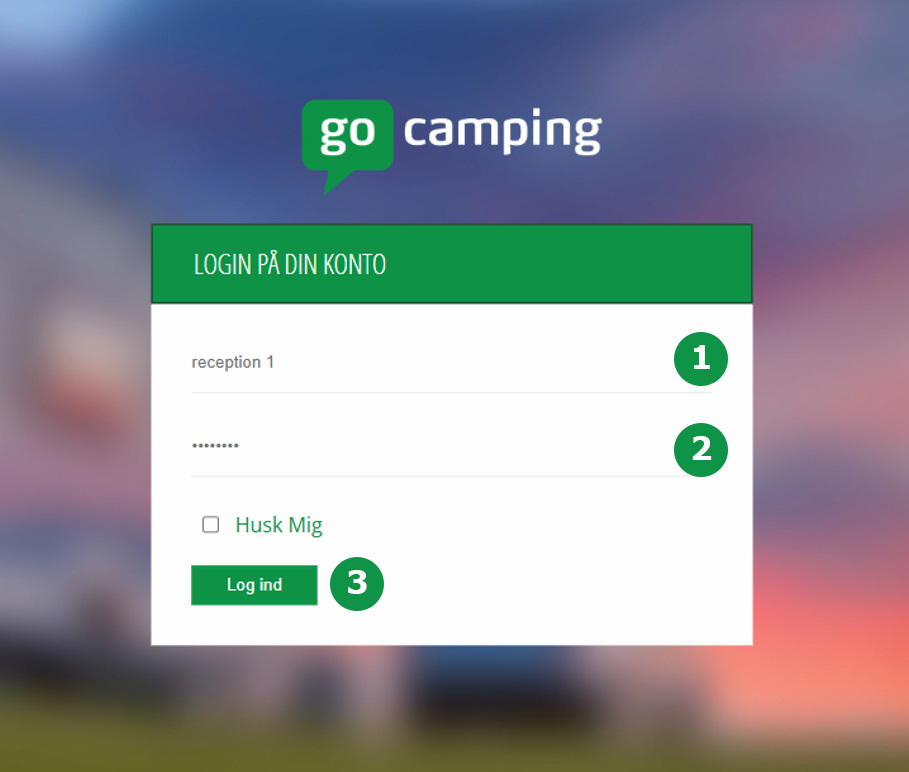
Ud for brugernavn klikker du på kopier ikonet. Sæt brugernavnet ind i feltet for brugernavn i admin.gocamping.dk
Ud for password klikker du på kopier ikonet. Sæt passwordet ind i feltet for password i admin.gocamping.dk
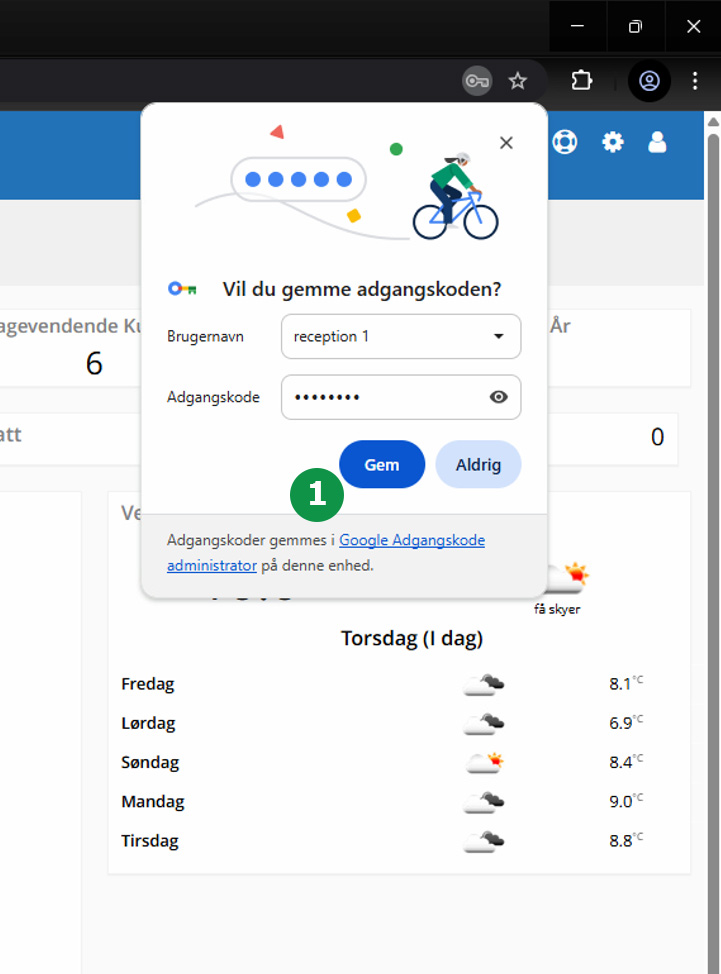
Klik på Log ind knappen og når Chrome spørger “Vil du gemme adgangskoden?” vælger du “Gem”
Log ud af admin.gocamping.dk igen
Gentag step 4 – 6 indtil du har flyttet alle dine brugere.
Løste denne artikel ikke din problematik, eller er du fortsat i tvivl om hvordan du skal bære dig ad med dette, så send os meget gerne en besked via kontaktformularen ved at klikke på Kontakt os, nedenfor.