Hvordan forlænger og/eller forkorter jeg en booking?
Nogle gange vil dine gæster forlænge deres ophold – andre gange kan det være nødvendigt at forkorte et ophold. Denne artikel vejleder dig i hvordan du skal bære dig ad med først at forlænge og efterfølgende at forkorte en booking.
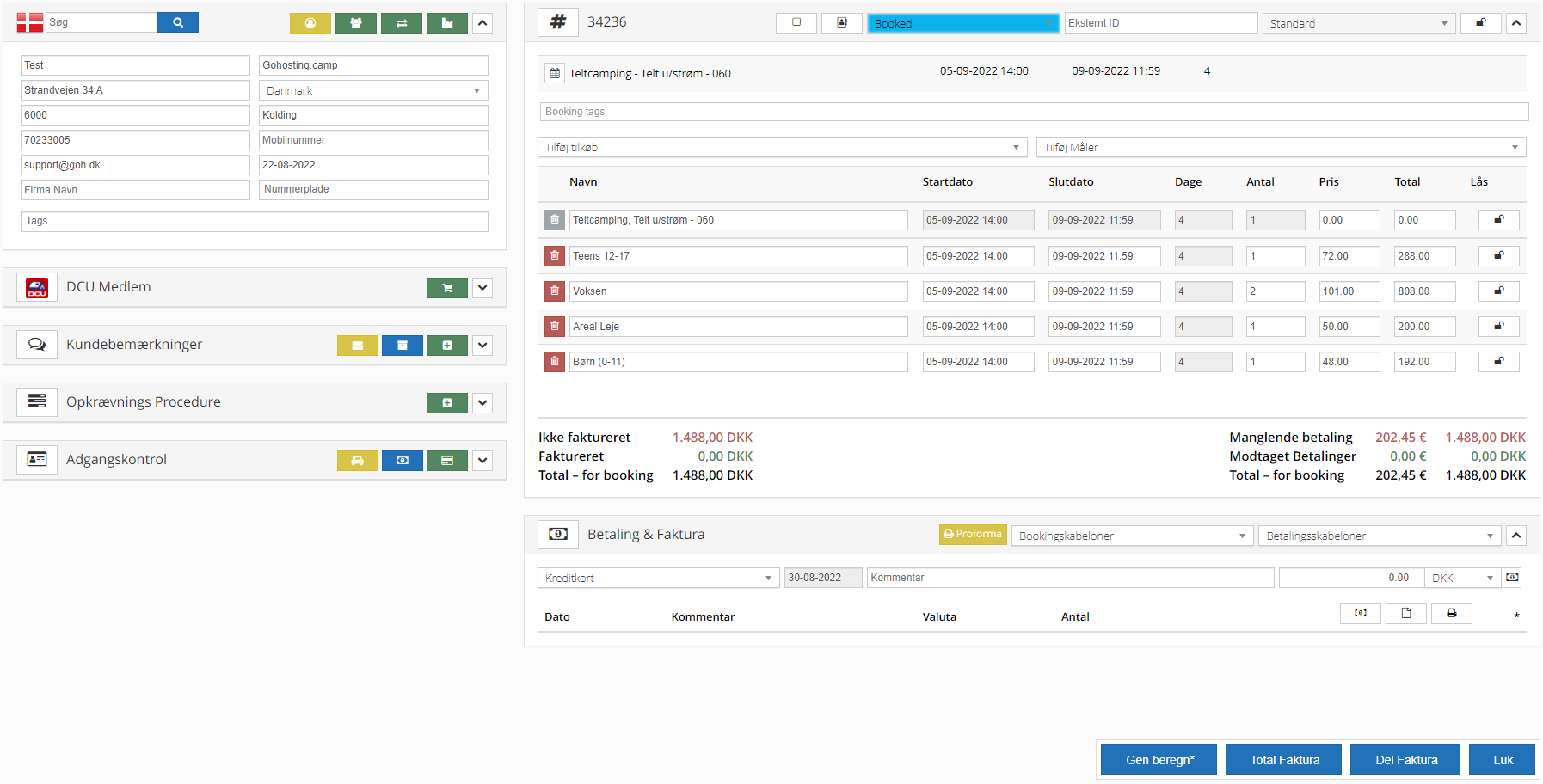
I artiklen bruges en booking af en teltplads på 4 dage med varelinjerne som set på billedet nedenfor, som eksempel:
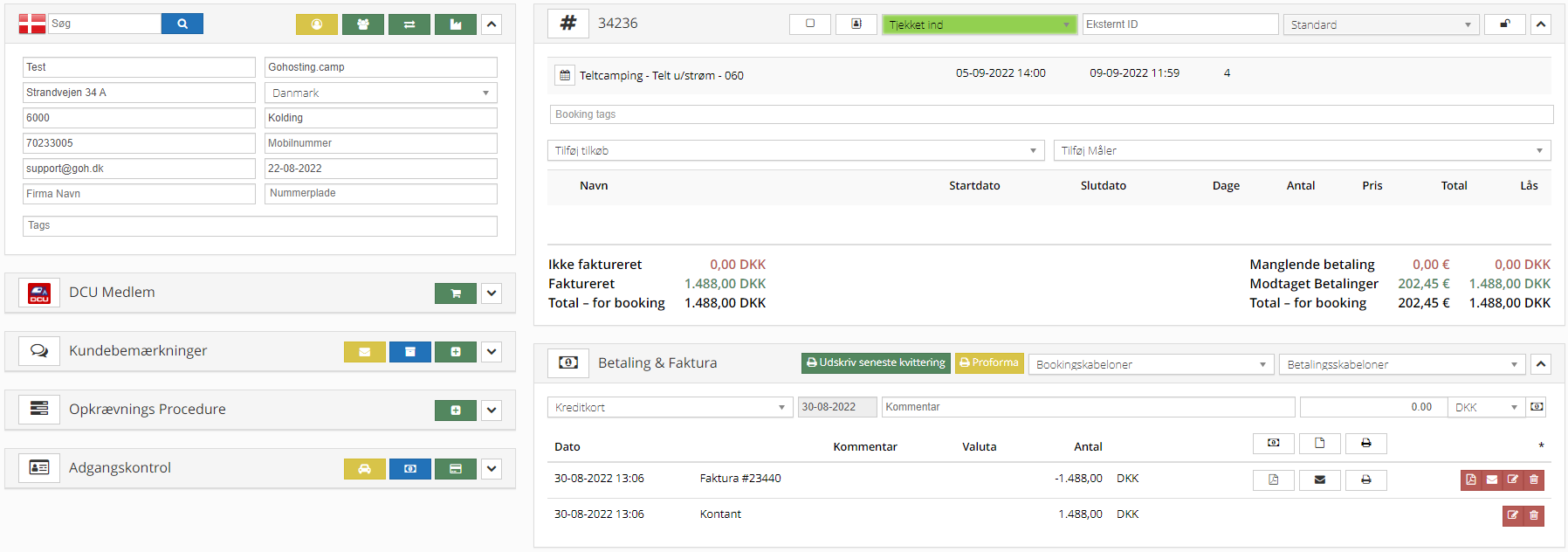
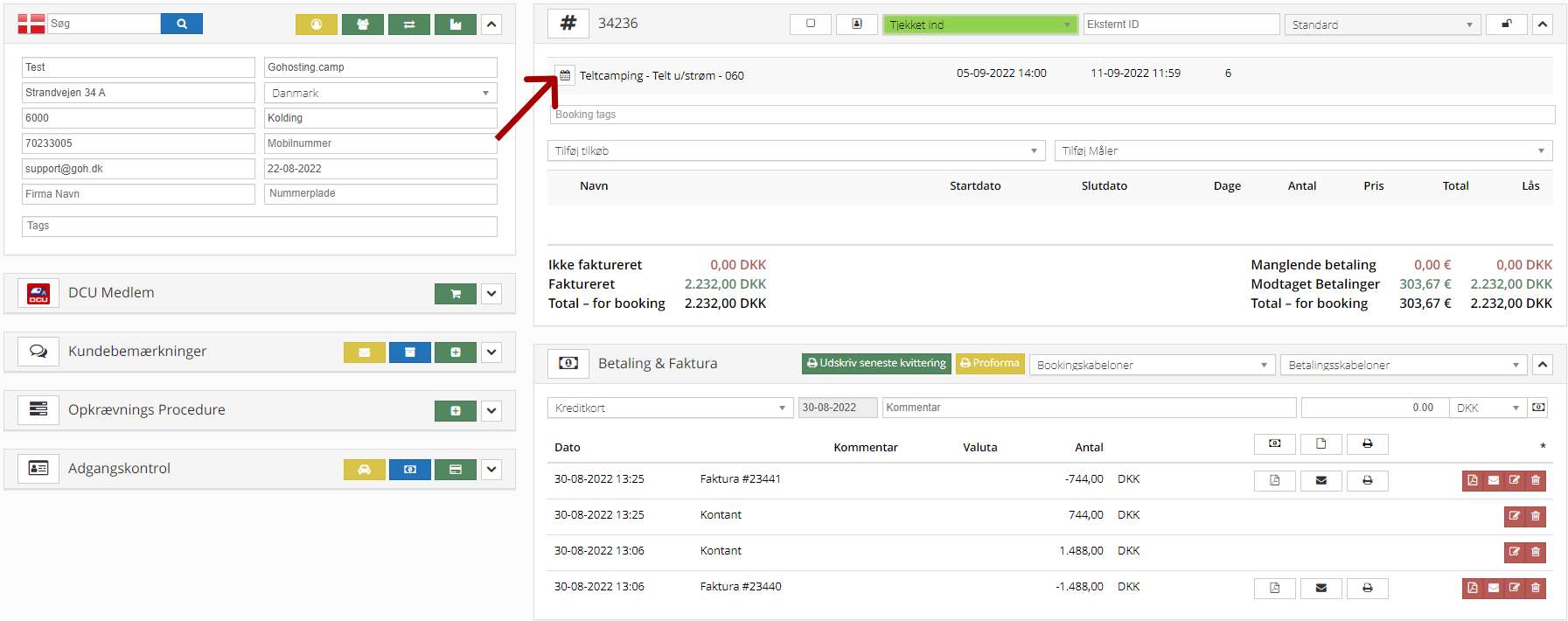
Gæsten ankommer i receptionen og betaler for sit ophold, og du totalfakturerer bookingen og tjekker den ind så bookingen nu ser ud som på nedenstående billede:
Nu forestiller vi os at gæsten på denne booking ønsker at forlænge sit ophold med 2 dage. I dette tilfælde bør du gøre følgende:
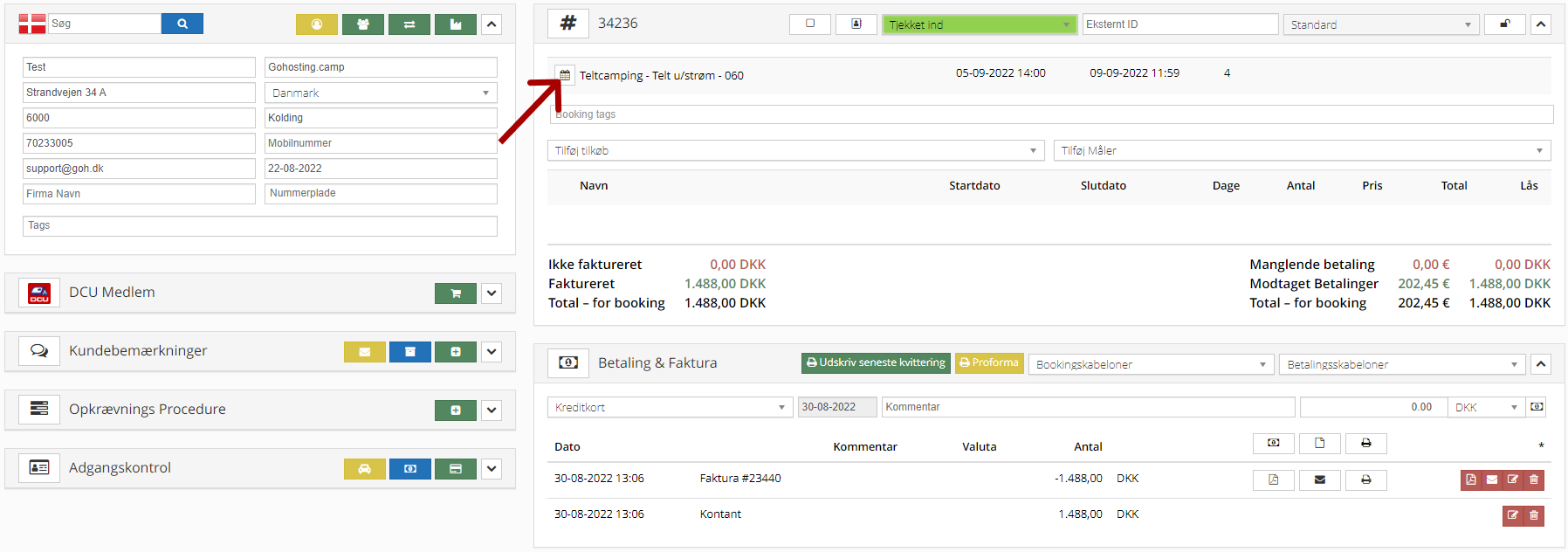
Forlæng booking Step 1) Tryk på kalender-ikonet ud for enheden.
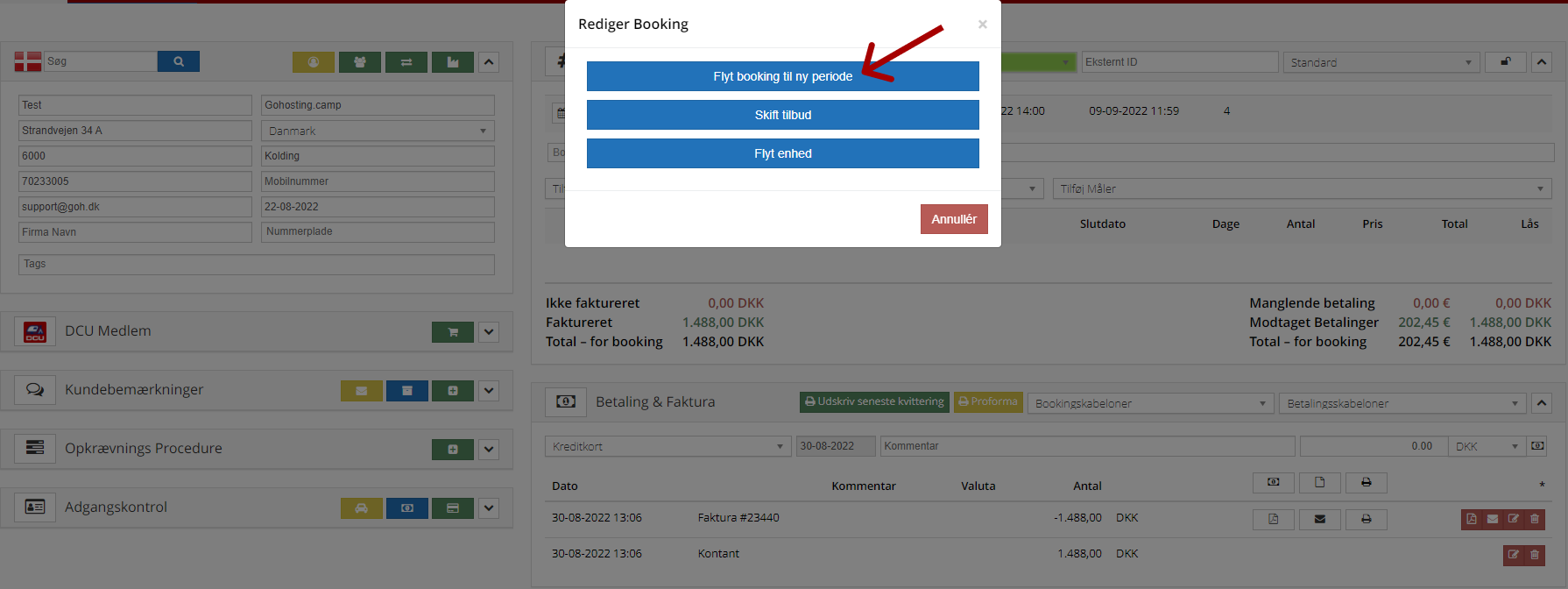
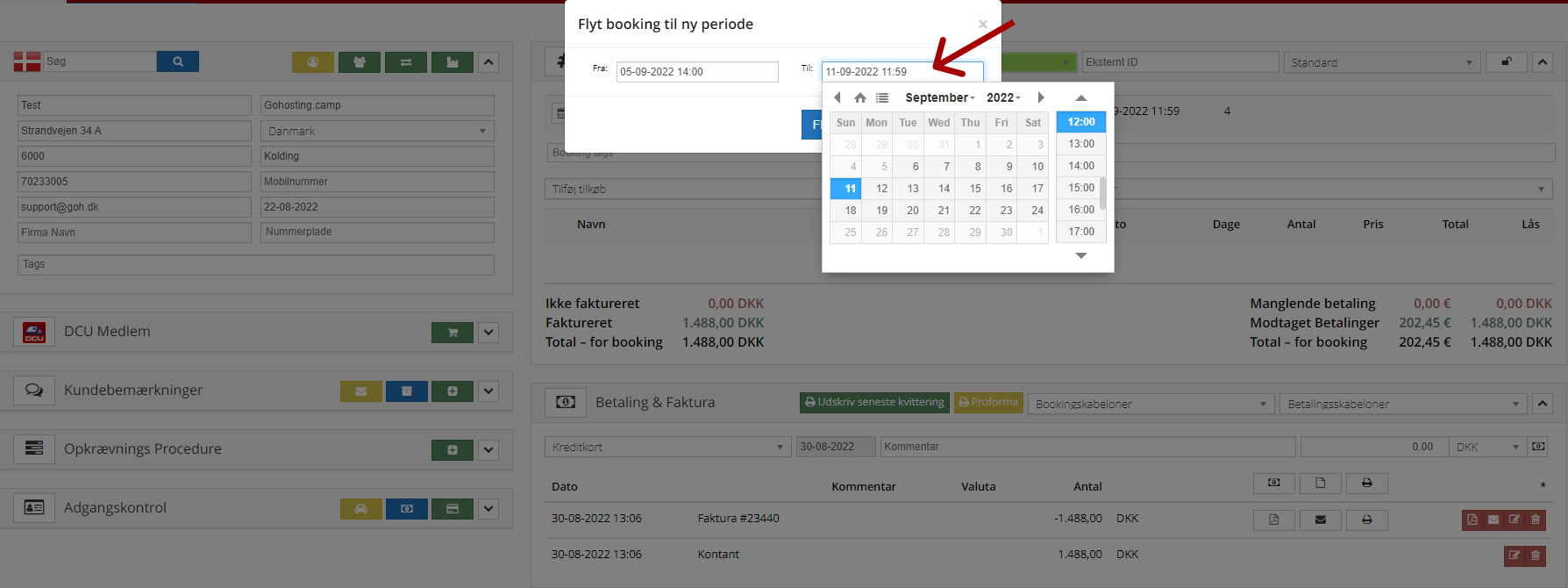
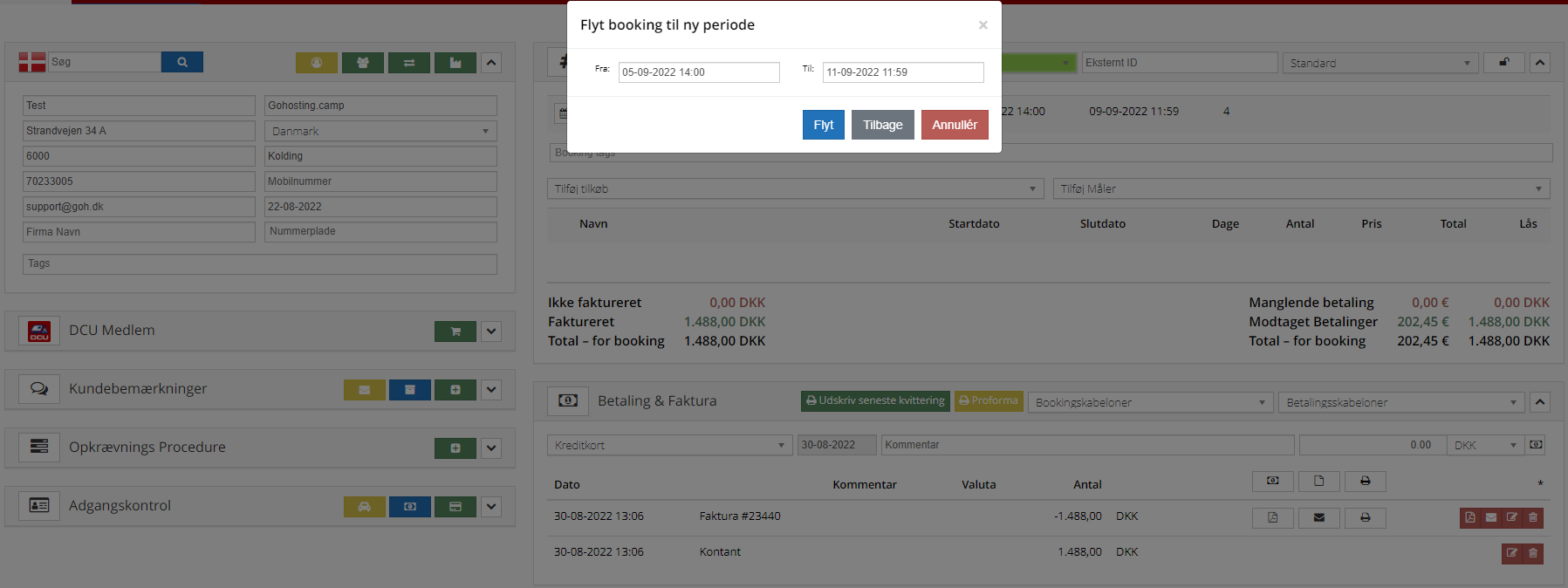
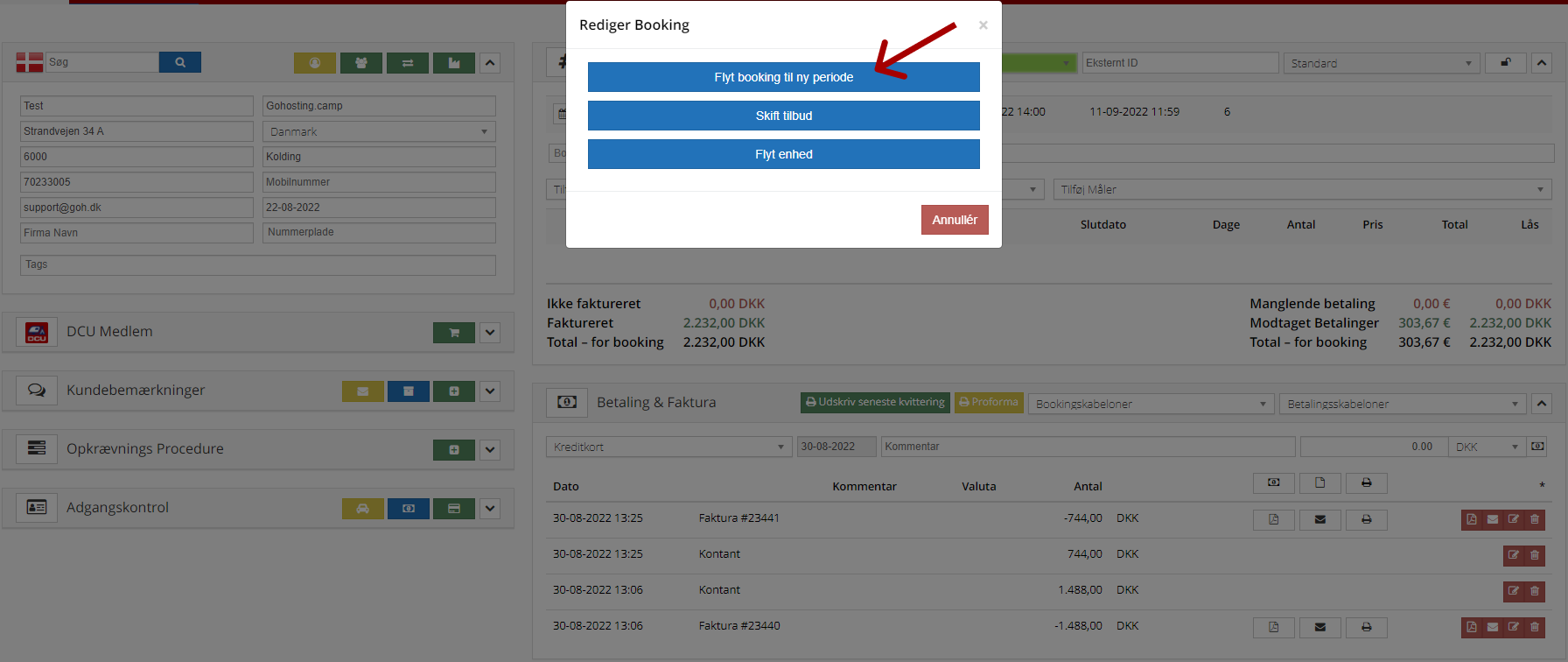
Step 2) Herfra vil en modalboks dukke op på skærmen, hvor du har tre valgmuligheder. Da du vil ændre bookingens datointerval, skal du da vælge den første valgmulighed, “Flyt booking til ny periode”.
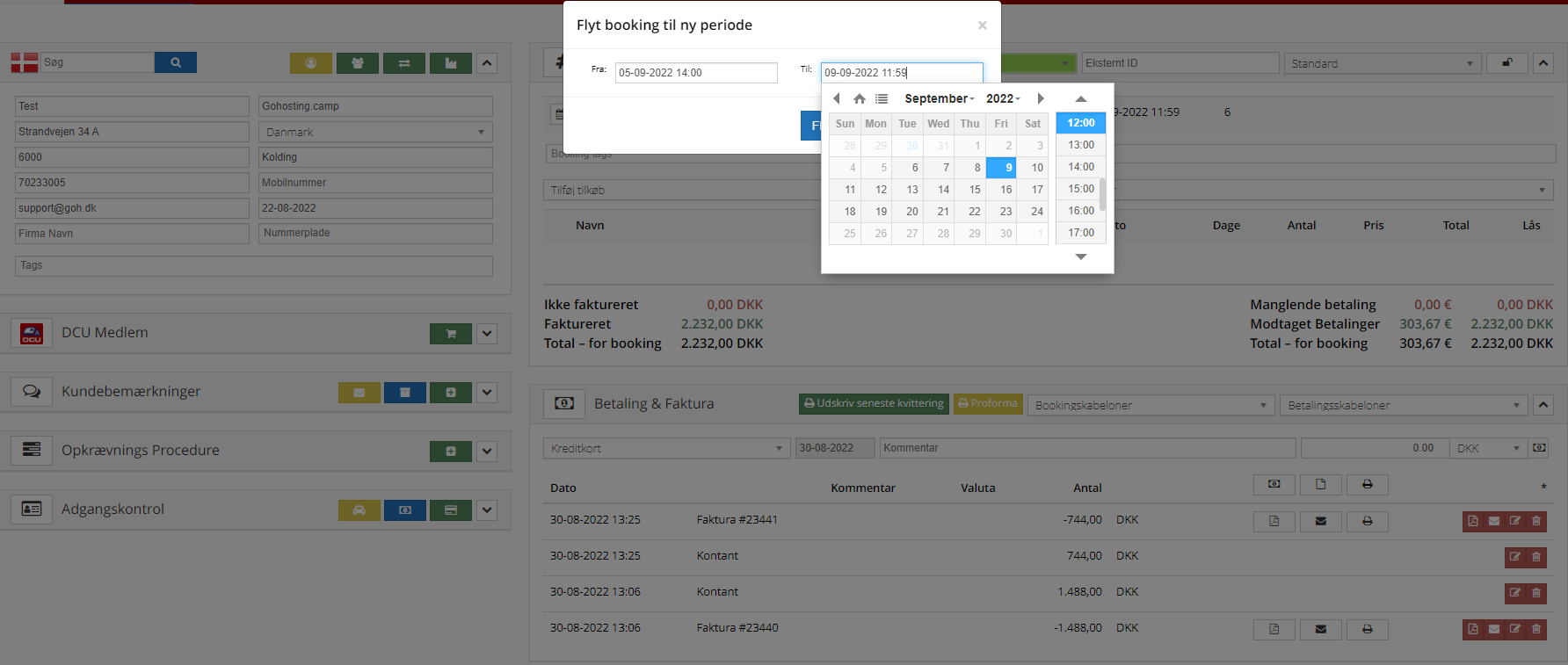
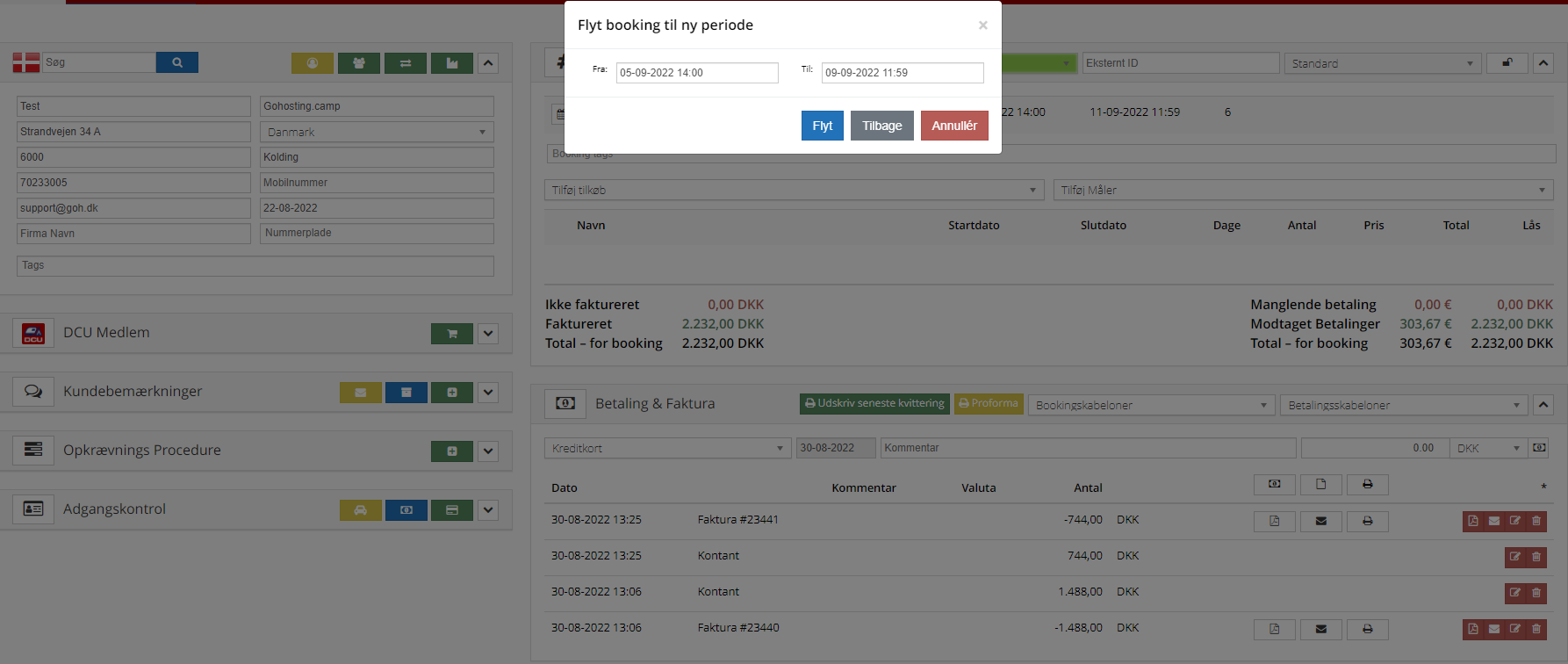
Step 3) Du kan nu ændre datoen for hvornår bookingen strækker sig til, i feltet “Til”. Klik på feltet og vælg en dato i kalenderen. Når du er færdig, tryk på “Flyt”.
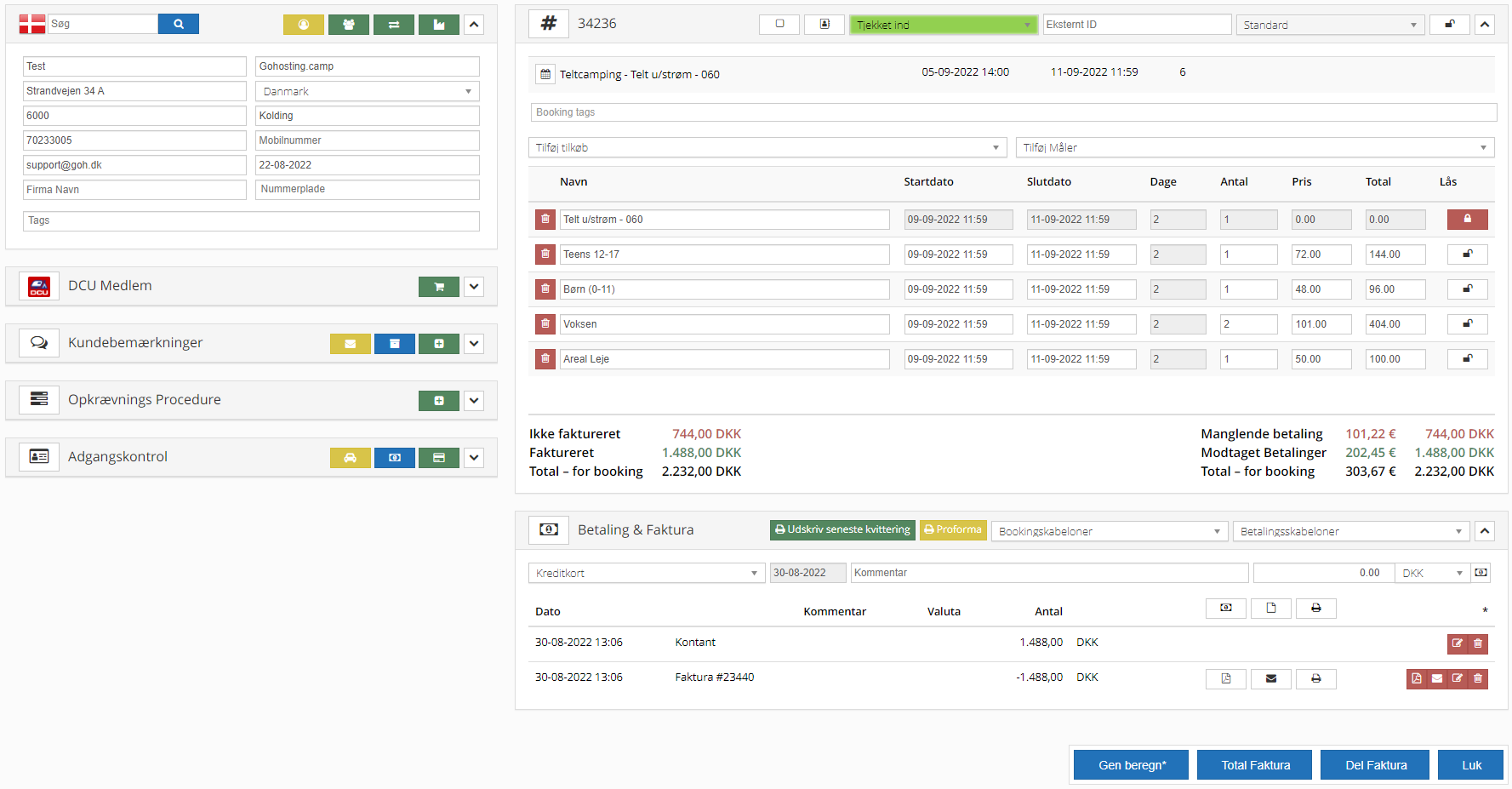
Step 4) Når bookingen er forlænget, vil varelinjerne automatisk tilrettes som set på billedet:
Step 5) Tryk på “Total Faktura”. Herfra vil en modalboks dukke op, hvor du kan vælge betalingstype. Skal kunden betale det resterende beløb kontant, vælg “Kontant”. Skal kunden derimod have betale via kreditkort, vælg “Kreditkort”, etc. Tryk efterfølgende på “Tilføj resten af beløbet og Lav faktura”.
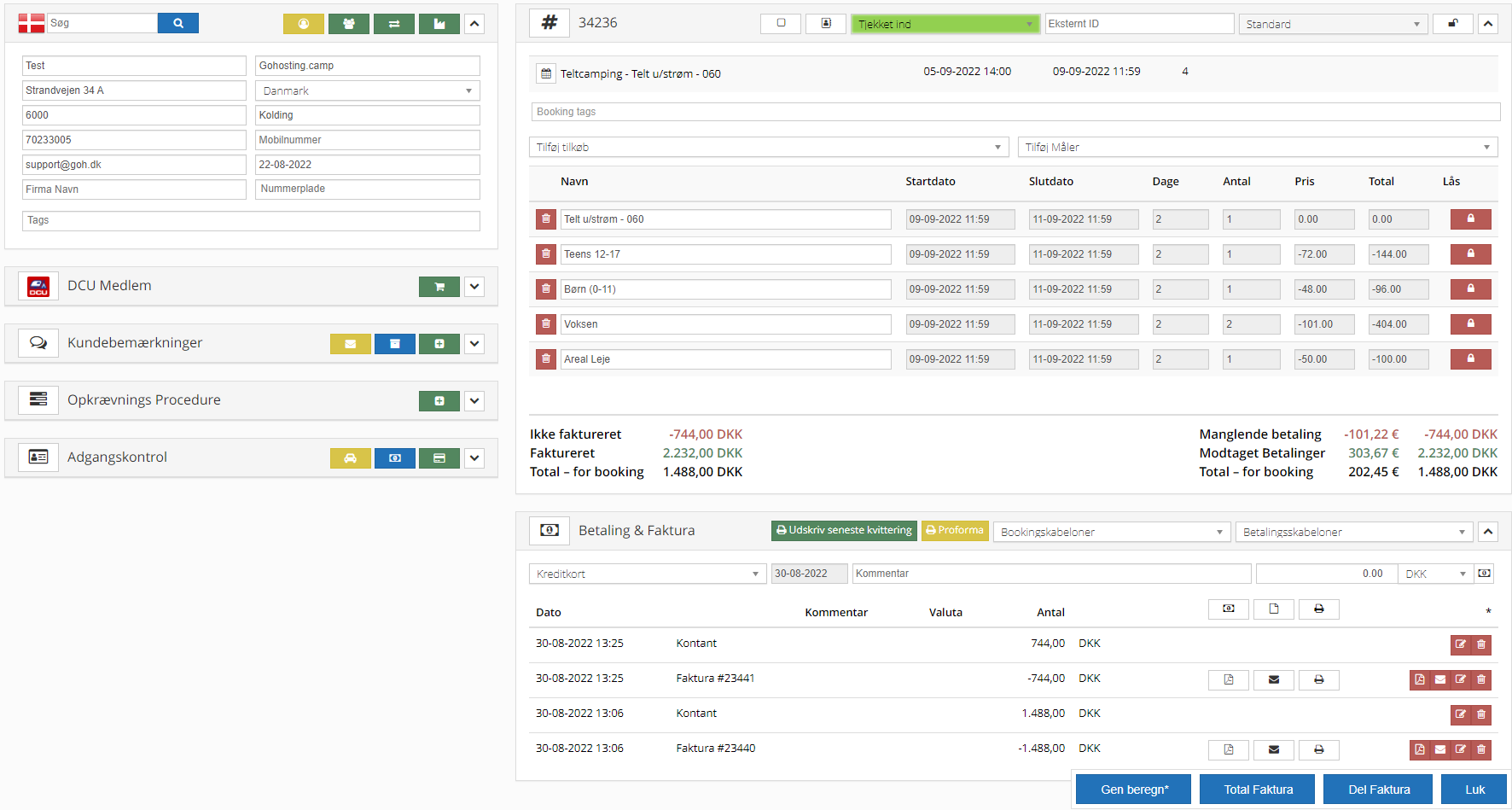
Bookingen vil efterfølgende se ud som på billedet, hvor forlængelsen af de to dage er betalt og faktureret for:
Nu forestiller vi os, at gæsten er nødsaget til at forkorte sit ophold. I dette tilfælde skal du forkorte bookingen.
Forkort booking Step 1) Tryk på kalender-ikonet ud for enheden.
Step 2) Herfra vil en modalboks dukke op på skærmen, hvor du har tre valgmuligheder. Da du vil ændre bookingens datointerval, skal du da vælge den første valgmulighed, “Flyt booking til ny periode”.
Step 3) Du kan nu ændre datoen for hvornår bookingen strækker sig til, i feltet “Til”. Klik på feltet og vælg en dato i kalenderen. Du kan naturligvis også forkorte bookingen ved at ændre på ankomstdatoen. Her skal du istedet ændre datoen i feltet “Fra”. Når du er færdig, tryk på “Flyt”.
Step 4) Når bookingen er forkortet, vil varelinjerne automatisk tilrettes som set på billedet:
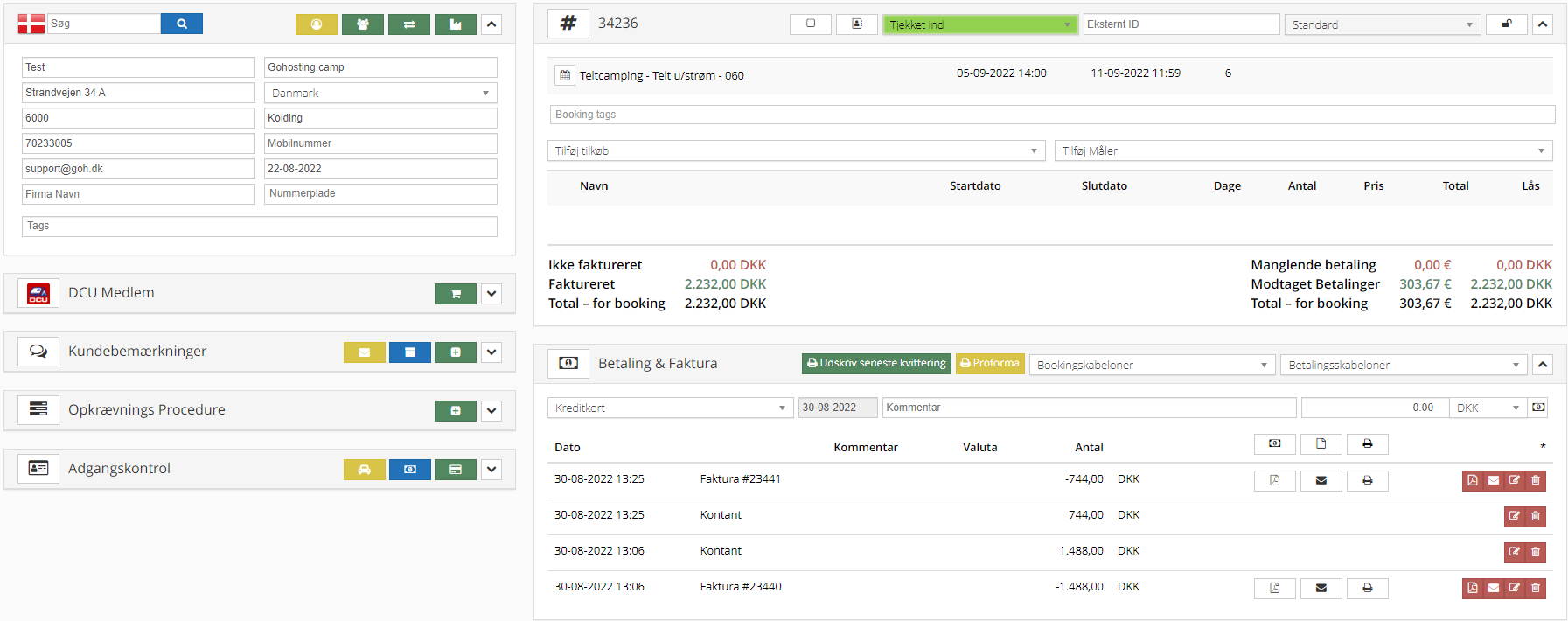
Step 5) Tryk på “Total Faktura”. Herfra vil en modalboks dukke op, hvor du kan vælge tilbagebetalingstype. Skal kunden have det overskydende beløb tilbage kontant, vælg “Kontant”. Skal de derimod have beløbet retur via kreditkort, vælg “Kreditkort”, etc. Tryk efterfølgende på “Udbetalingsbeløb”.
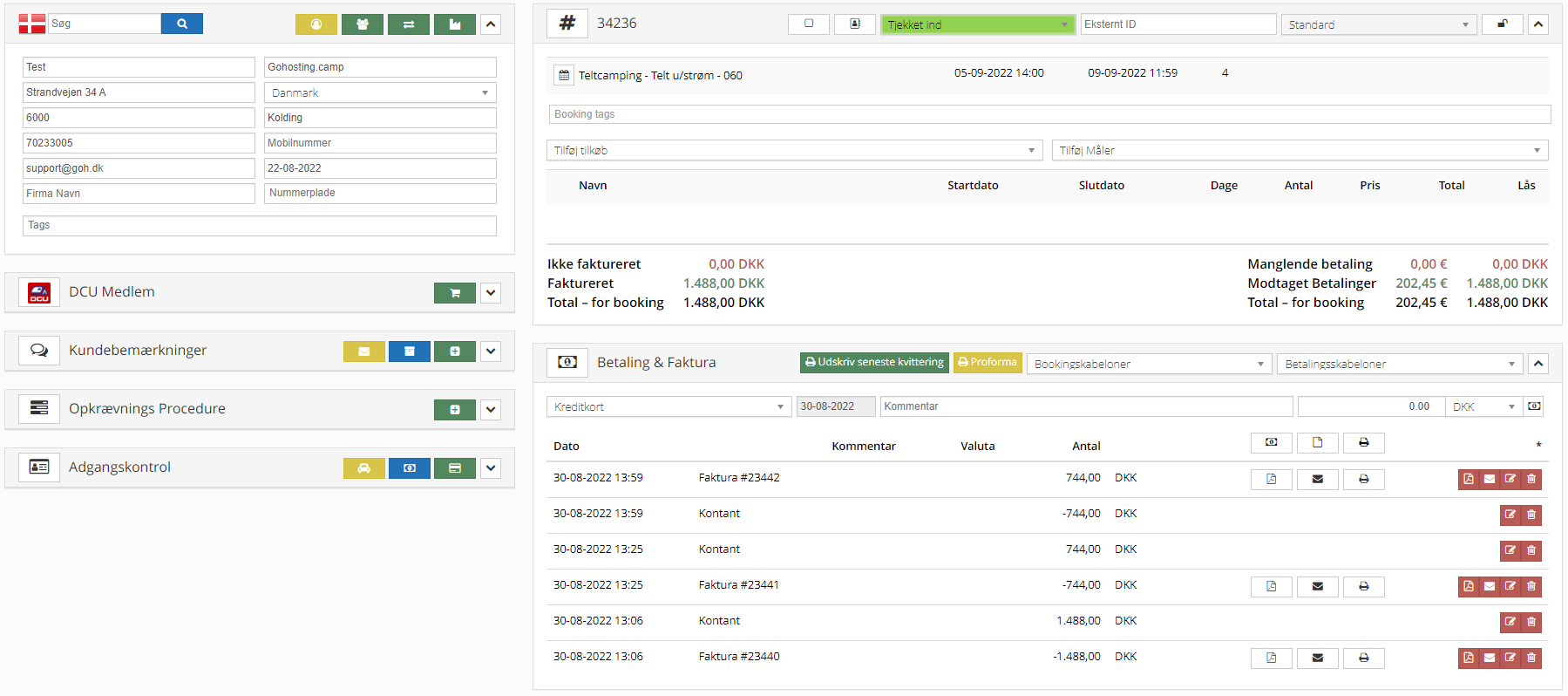
Bookingen vil efterfølgende se ud som på billedet, hvor forkortelsen af de to dage er tilbagebebetalt og faktureret for:
Løste denne artikel ikke din problematik, eller er du i tvivl om hvordan du skal bære dig ad med dette, så send os meget gerne en besked ved at skrive til vores supportmail gohosting@dcu.dk.