Når en virksomhed kontakter dig for at reservere pladser til deres medarbejdere, er det i nogle tilfælde endnu ikke besluttet hvilke medarbejdere der skal ligge på de forskellige pladser. Her kan det være en fordel at bruge vores firmakunde-funktion.
Læs her hvordan du opretter firmakunder, og se videoen nederst på siden.
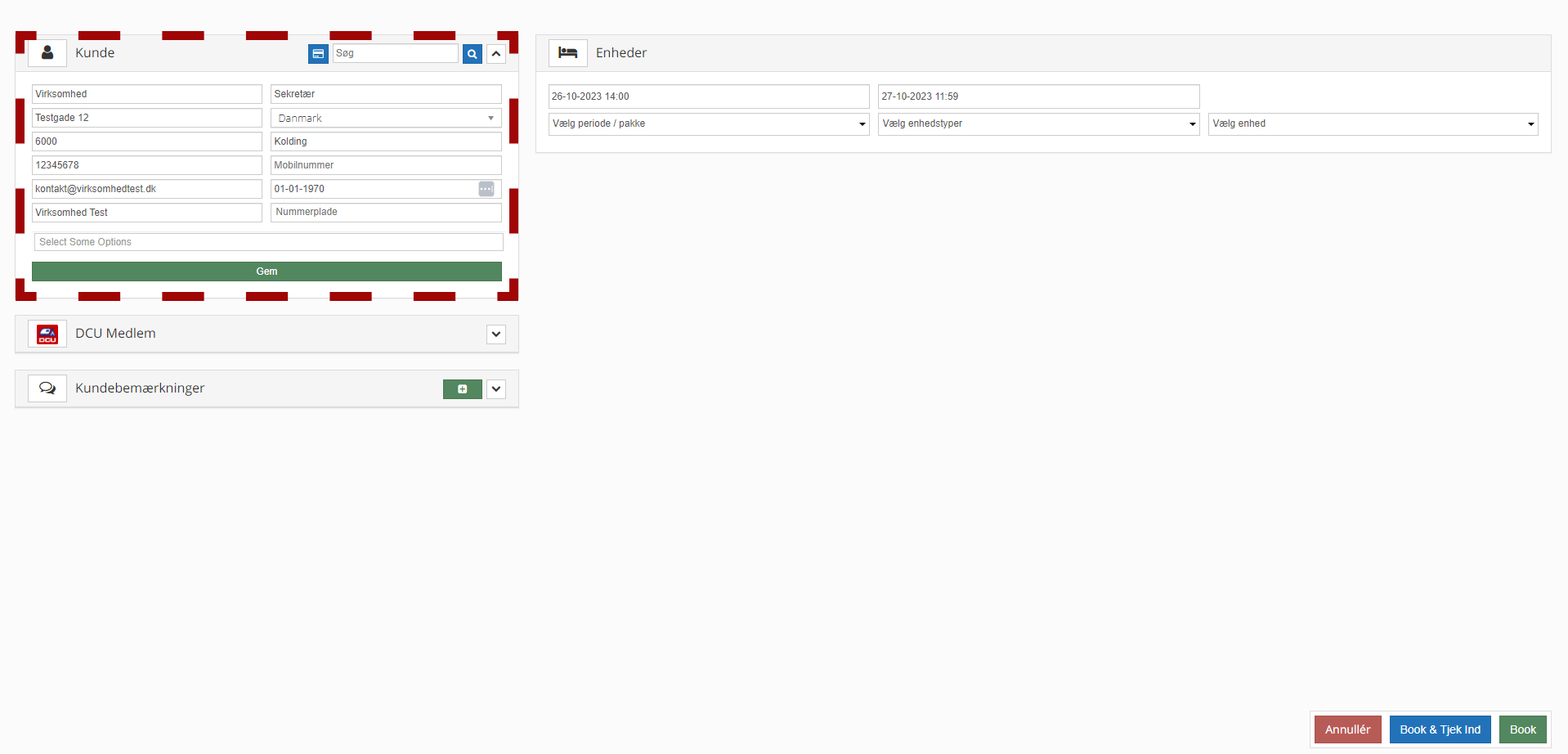
Gå til Ny Booking ( Ctrl + B på dit tastatur ) og indtast virksomhedens informationer. I dette eksempel forestiller vi os, at en virksomhed ved navn “Virksomhed Test” ringer og vil booke 3 pladser til deres medarbejdere.
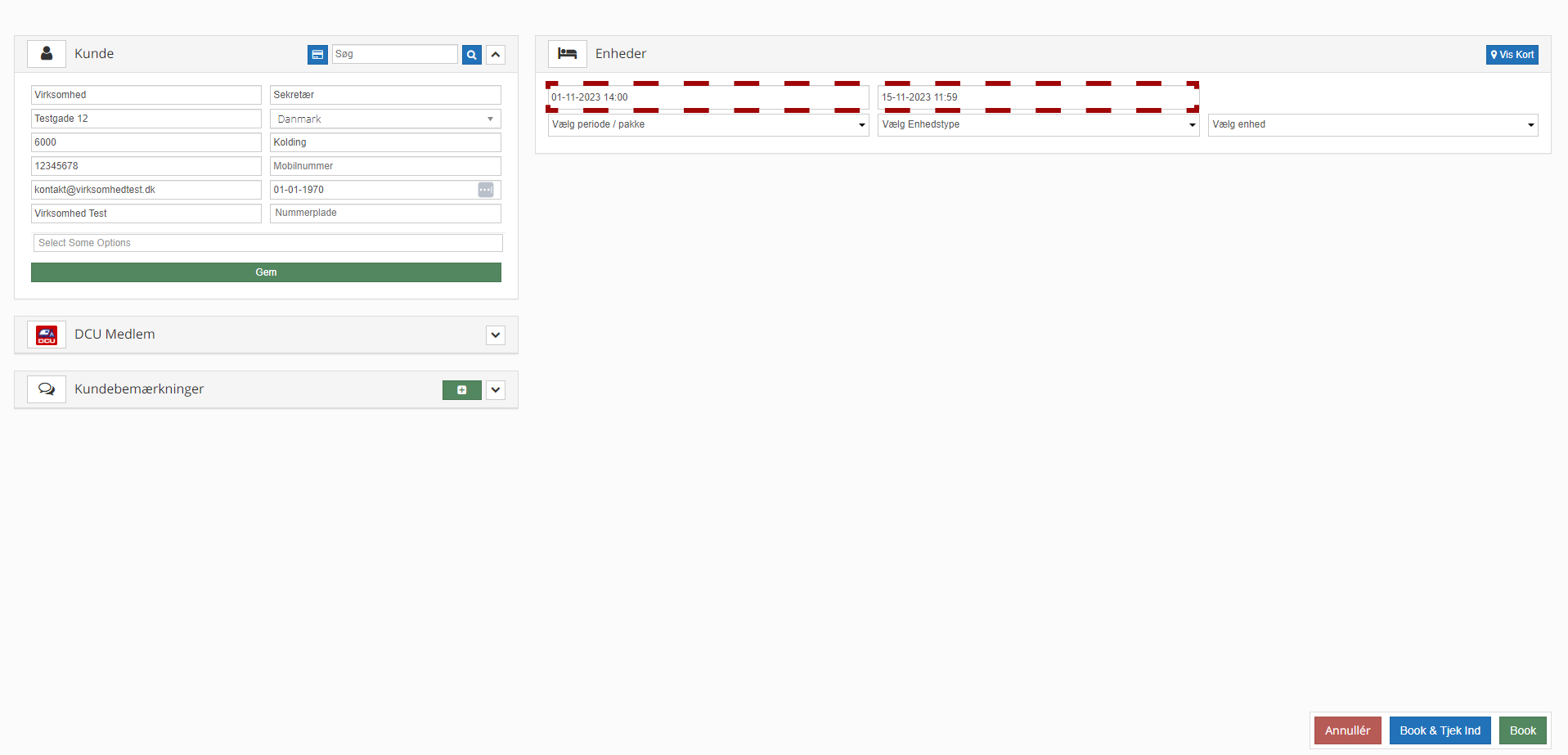
Vælg datointerval for opholdet.
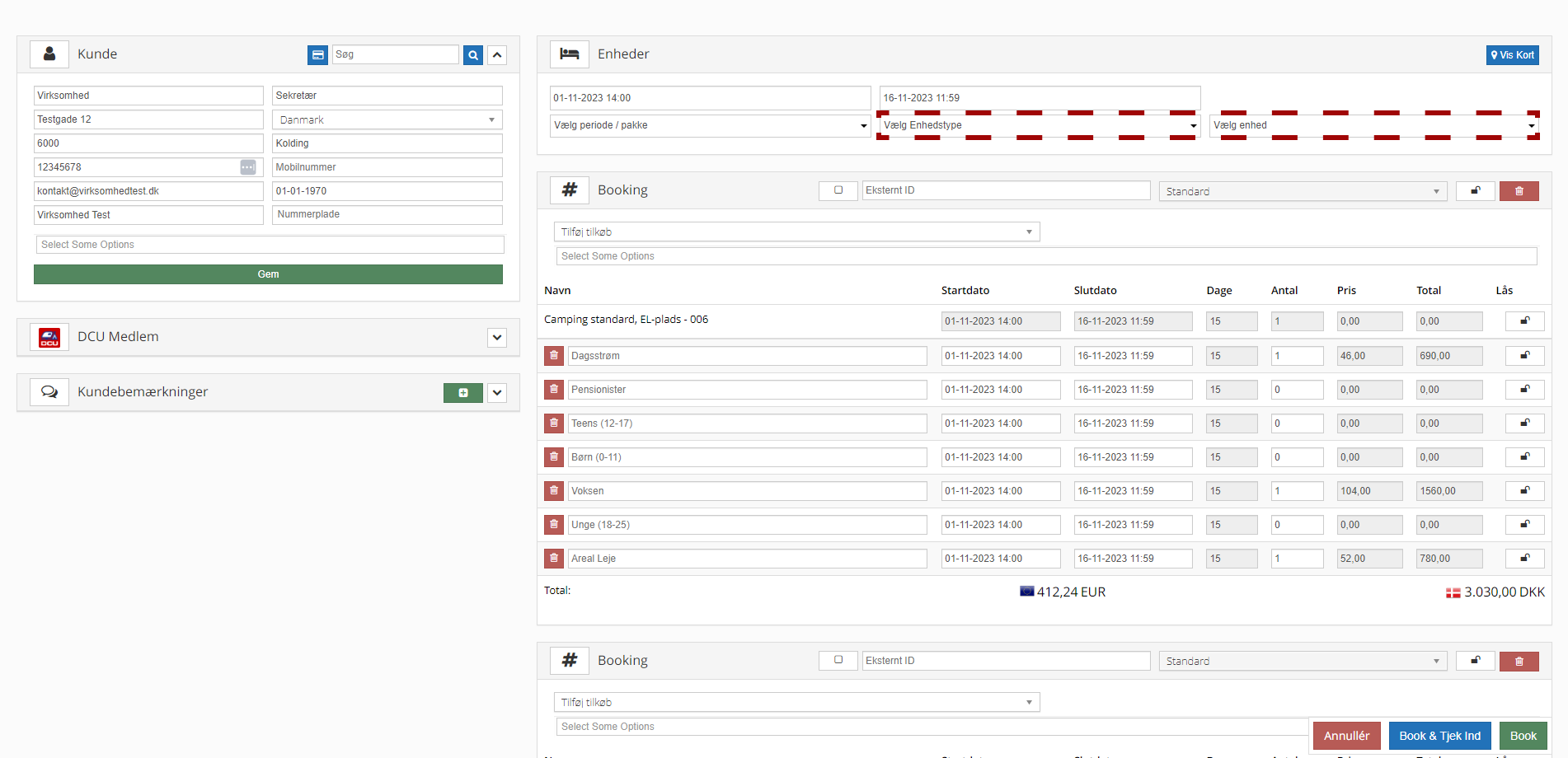
Vælg de(n) ønskede plads(er). Herefter kan du tilrette tilkøbene efter behov. Når bookingen er som ønsket, tryk da påBook.
Typisk vil virksomhederne ikke vide på forhånd, hvilke medarbejdere der ankommer på pladserne. Her kan du vælge at følge dette trin når medarbejderen ankommer, eller hvis virksomheden allerede har kendskab til medarbejdernes oplysninger.
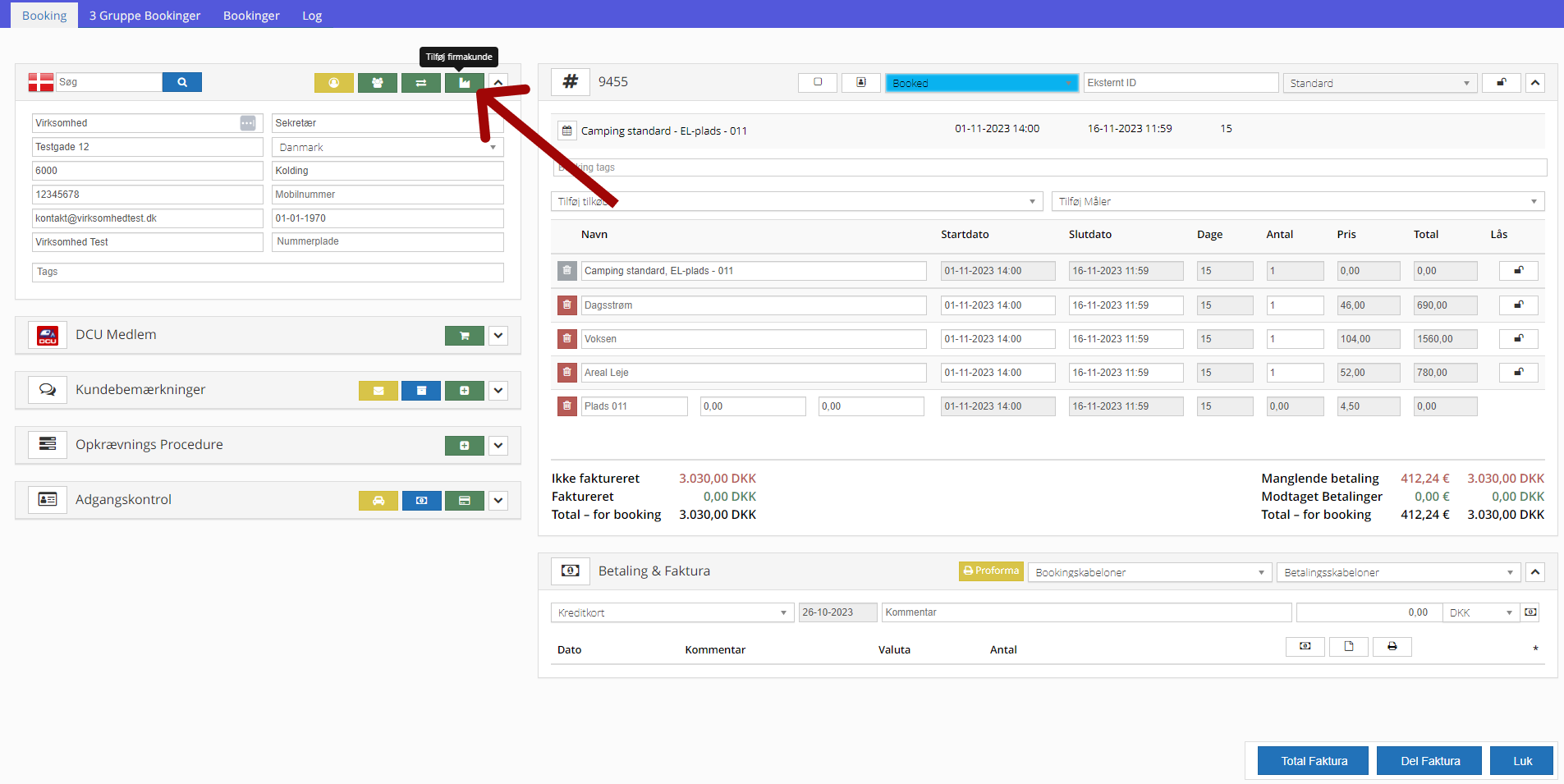
Gå til den booking du ønsker at tilføje en firmakunde på.
Tryk på Tilføj Firmakunde-knappen, der figurerer som en grøn knap med silhuet af en bygning.
Tilføj person-oplysninger på medarbejderen. Når du er færdig, tryk på Ændr.
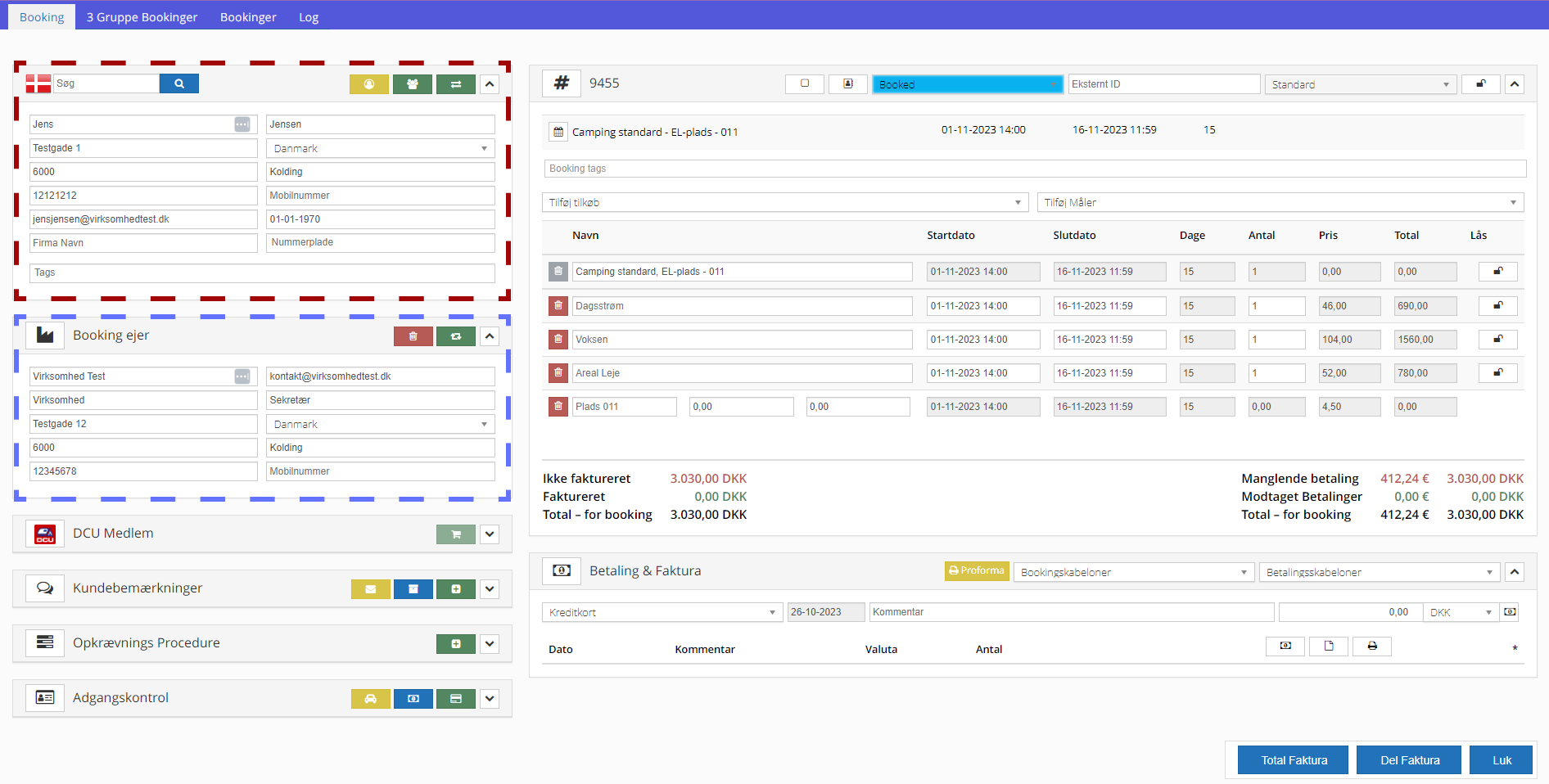
Du har nu med succes tilføjet en firmakunde til bookingen, og vil nu se både medarbejderens informationer (markeret med rød) og virksomhedens informationer (markeret med blå).
Hvis du trykker på gruppebooking-fanen, kan du se medarbejderens navn fremgå under Gæst-kolonnen. Gå ind på de resterende to bookinger og gentag trin 4 og 5. Står du allerede på gruppebooking-fanen, kan du trykke Rediger ud for bookingen for at gå til den ønskede booking.
Videodemonstration: Sådan opretter du en firmakunde
Løste denne artikel ikke din problematik, eller er du fortsat i tvivl om hvordan du skal bære dig ad med dette, så send os meget gerne en besked via kontaktformularen ved at klikke på Kontakt os, nedenfor.